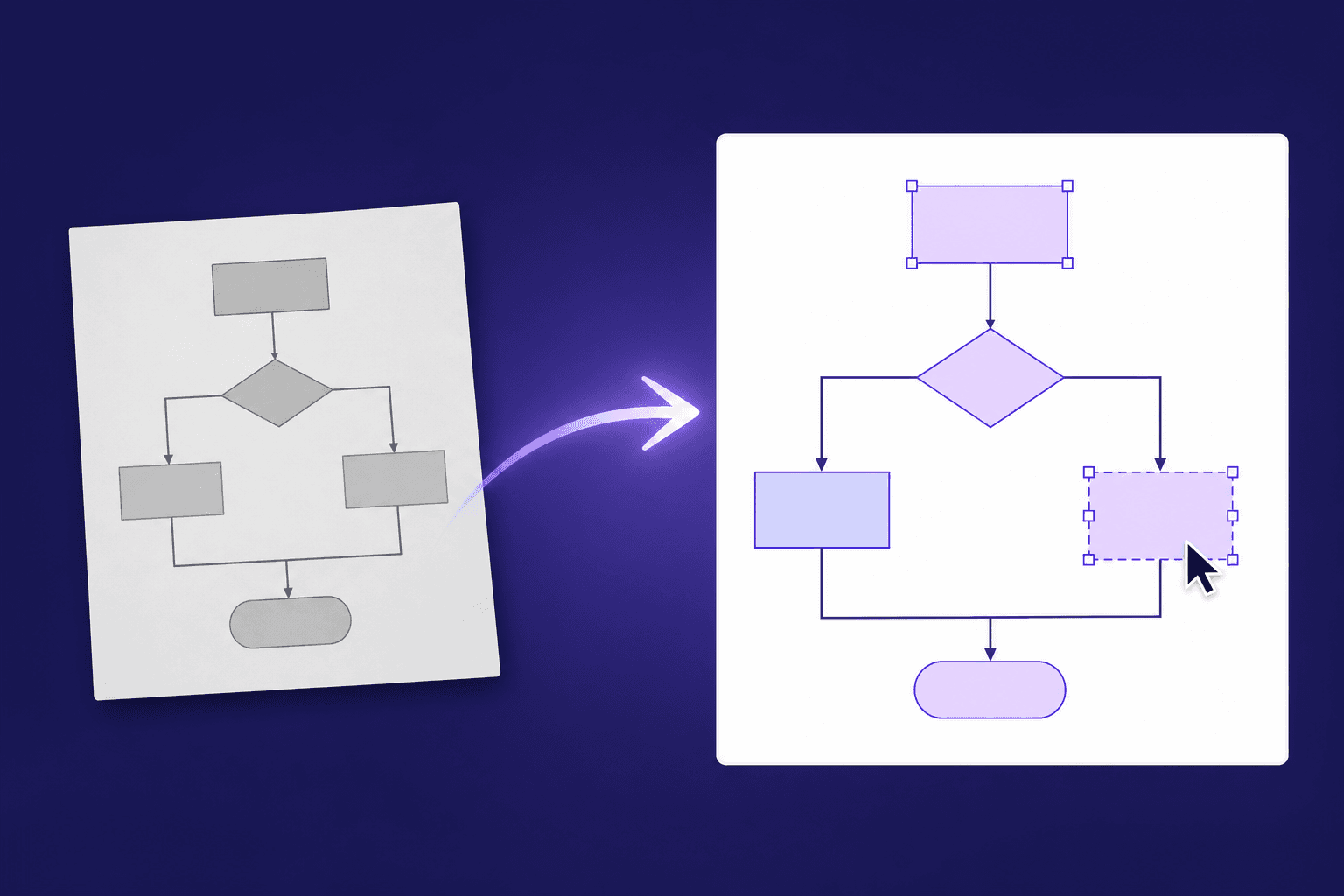
流程图图片怎么转成可编辑的 Visio?手动重画、位图描摹与 AI 重建工具对比(2026)
手里只有流程图或架构图的截图、PNG、JPG 或 PDF 页,怎么转成真正可编辑的 Visio(VSDX)文件?对比 Visio 手动重画、draw.io 重画导出、Inkscape/Illustrator 位图描摹、Vector Magic 类矢量化、通用聊天 AI 转 Mermaid 与 LayerBack 结构重建的适用场景、价格、导出格式与真实短板。
把流程图或架构图图片变成真正可编辑的 Visio(.vsdx)文件:节点在十来个以内或必须套用企业专属模具库,直接在 Visio 里照着重画最稳;零预算或使用 macOS,用免费开源的 draw.io 手动重画再导出 .vsdx 最省钱;只需保留步骤逻辑并放进 Git 维护,可用通用聊天 AI 生成 Mermaid 再中转;要把 Logo 或插画描成几何曲线轮廓,选 Inkscape / Illustrator 或 Vector Magic 类位图转矢量工具。如果手里只有流程图、架构图的截图或 PNG / JPG(或无源文件的 PDF 页),想直接得到形状、连接线、文字都能单独编辑的 Visio(VSDX),同时还要 PPTX、draw.io 和 SVG,用 LayerBack(layerback.com)最快。选工具前,先分清你遇到的是下面哪一种需求。
先分清三种需求:框图结构重建、提取内嵌原图与轮廓描摹
搜“流程图图片怎么转 Visio”时,不同推荐常南辕北辙,根源在于三类任务总被混在一起:
- 框图结构重建(还原成“形状 + 活动连接线 + 文本”):手里只剩旧汇报截图、PNG / JPG 或 PDF 插图,需要得到标准
.vsdx,且方框能单独选中、拖动方框时箭头自动跟随、文字能双击修改。注意许多通用“PNG 转 VSDX”网站只是把整张位图塞进.vsdx外壳,打开仍是一块死图,10 秒鉴别法见为什么大多数 PNG 转 VSDX 工具给不了可编辑图形。 - 找回文件自带源数据,或无 Visio 查看
.vsdx:若 PNG / PDF 原由 draw.io 导出且勾选了“包含我的图表副本”,直接拖回 draw.io 即可无损恢复原图;若同事发来现成.vsdx、只是本机没装 Visio,用免费的在线 VSDX 查看器即可在浏览器打开检查。 - 位图轮廓描摹与精密工程图矢量化:如把徽标描成贝塞尔曲线用于印刷,或处理建筑平面图、电路原理图这类含成千上万条细线的图纸。这类场景追求像素边缘轮廓而非“判断框粘连分支箭头”的流程图拓扑,选型完全不同。
本文聚焦第一类——把扁平流程图、泳道图、架构图图片还原成能在 Visio 中改字、挪框、调连线的 .vsdx 文件(跨 PPT、draw.io、白板等更多产品的对比见图片转可编辑图表工具横评)。
6 种流程图图片转可编辑 Visio 方案对比表
围绕“从一张图得到可编辑 .vsdx”,最常用的 6 种方案对比如下:
| 方法 / 工具 | 适合谁 | 上手难度 | 价格 | 中文界面 | 输出 / 导出格式 | 短板 |
|---|---|---|---|---|---|---|
| 在 Visio 里照着图手动重画 | 已有 Visio 授权、节点十几个以内,或必须套用企业标准模具(Stencil)的团队 | 中等 | 付费订阅或买断(部分高校与企业有组织授权) | 有 | VSDX、VSD、PDF、SVG、PNG、JPG | 20 个以上节点的图常需 30–60 分钟对齐;macOS 无原生桌面版(仅网页版) |
| draw.io 手动重画 | 零预算、跨平台(Windows / macOS / Linux / 浏览器),节点不多、愿手工重排并导出 VSDX 的用户 | 低–中等 | 免费开源(网页版与桌面端均免费) | 有 | .drawio、VSDX、SVG、PDF、PNG | 仍需从空白画布手画;导出 .vsdx 进 Visio 后,个别跨泳道折线或容器样式可能需微调 |
| Inkscape / Illustrator 位图描摹 | 需要把高对比度图标、印章或手绘线稿描成几何矢量路径的设计与排版人员 | 中高 | Inkscape 免费开源;Illustrator 为付费订阅 | 有 | SVG、PDF、EPS(可经 SVG 导入 Visio) | 产出上千条零散轮廓路径,无方框与连接线语义;文字变成轮廓无法打字,拖框箭头不跟随 |
| Vector Magic 类位图转矢量工具 | 需要把 Logo、徽标或贴图自动转成干净边缘矢量图的用户 | 低 | 多为免费预览 + 付费订阅或按次/买断授权 | 部分以英文界面为主 | SVG、PDF、EPS(无原生 VSDX,仅以 SVG 导入 Visio) | 本质是色块边界矢量化而非框图重建;导入 Visio 后矩形拆成碎线、文字不可改、箭头不粘连 |
| 通用聊天 AI 生成 Mermaid 再导入 | 只看重步骤逻辑、不要求保留原图二维位置与配色,习惯代码维护文档的用户 | 中等 | 主流对话 AI 含免费额度 + 付费会员订阅 | 有(对话支持中文,Mermaid 关键字为英文) | Mermaid / PlantUML 代码(无法直出 .vsdx,需借 draw.io 等中转) | 对话 AI 不能直接生成合法 .vsdx;Visio 不原生导入 Mermaid;自动布局会打乱原图位置与配色,密集连线易漏边 |
| LayerBack | 手里只有流程图、架构图、泳道图或组织架构图的截图、PNG / JPG 或 PDF 页,想半分钟拿到原生可编辑 VSDX 并同步获得 PPTX / draw.io / SVG 的用户 | 低 | 免登录免费转换与预览;下载或在线编辑扣 10 积分/张(失败不扣)。订阅年付低至 $10/月(Pro 档 $120/年,月付 $20/月;另有 Plus、Max 档);按次 $3.99/次起(单张 10 积分,另有 $10 起多图包) | 有(支持识别图内中文为可编辑文本) | 一次转换同时生成 VSDX、PPTX、draw.io XML、SVG | 不面向成千上万条细线的大型工程图(建筑平面图、电路原理图);数据统计图不会转成可编辑图表对象,数学公式保留为文字或图片;结果依赖原图清晰度,模糊或极复杂的图不保证一次完整;按美元计费 |
此外,综合绘图软件里也有团队采用亿图图示(EdrawMax)等付费桌面套件,借助其桌面端照片识别与 Visio 导出能力处理纸面草图。
选型只看三点:
- 10 个节点以内或强依赖内部模具:直接开 Visio 或免费的 draw.io 手画,十分钟就能对齐。
- 放弃原图排版、只把逻辑存进代码库:用通用聊天 AI 生成 Mermaid 做纯文本版本管理。
- 15 个节点以上的多分支流程图、泳道图或架构图截图:先传到 LayerBack 图片转 Visio 免登录免费预览,确认还原度后再下载或微调。
按场景怎么选
1. 旧汇报截图、交接文档里的业务流程图与架构图
前人常只留下一张嵌在 Word 或 PPT 里的 PNG / JPG。七八个串联框手画最快;遇到二三十个节点、含多个判断菱形与回环的图,手工重画常要近一小时。上传到图片转 Visio 工具,约半分钟即可将方框、粘连连接线和中英文标签重建成原生 .vsdx,同批还附带 .pptx 方便直接放进幻灯片。步骤详见如何把流程图图片转换成可编辑的 Visio 文件。
2. 困在标书、操作手册或论文 PDF 某一页里的流程图
Visio 没有 PDF 导入重建功能,直接插入只是死图;传统矢量 PDF 插件不支持扫描件,还会把矩形拆成散线。用 PDF 转 Visio 工具上传多页 PDF 并点选图表页,该页在浏览器本地高分渲染后再上传(其余页不离开本机),矢量 PDF 与清晰扫描 PDF 都能重建为粘连形状。每次转一页,加密 PDF 需先解锁。
3. macOS 环境或手头没有安装 Visio 桌面版
Visio 无原生 macOS 桌面端。零预算画小图可在 Mac 上用 draw.io 重画再导出 .vsdx;现成复杂截图用 LayerBack 转换后,可在内置编辑器或同包附带的 .drawio / .pptx 中改字调线,再把 .vsdx 丢进免费的在线 VSDX 查看器核验,无需装 Visio。若团队用 Lucidchart(LayerBack 无原生直出),可导入 .vsdx 协作。
4. 工程图纸、统计图表与 Logo 矢量化
这三类图请换专门工具:建筑平面图与电路原理图含成千上万条细线,不在 LayerBack 设计范围内,应使用 CAD 矢量化软件或 Visio 工程模具;折线图、柱状图与数学公式不会转为可编辑图表或公式对象(公式保留为文字或图片),建议回 Excel、Origin 或代码重绘;Logo 与印章追求曲线轮廓,用 Inkscape、Illustrator 或 Vector Magic 更合适(LayerBack 会将图内小图标与 Logo 作为嵌入小图保留)。
实例:用 LayerBack 从图片到可编辑 VSDX 的真实工作流
下面用两张实测中文流程图(一张清晰截图、一张低清困难样例),展示“上传预览 → 在线微调 → 验收导出”的过程与边界。
实例一:清晰中文采购审批流程图截图(17.7 秒重建)
输入是一张 12 个步骤、含判断分支的中文采购订单审批流程图截图:
输入原图:扁平截图,无法单独选中方框或修改文字。
在图片转 Visio 页面拖入图片(支持 ≤20 MB 的 PNG、JPEG、WebP 或 PDF 选页,免登录免费预览),17.7 秒完成重建:12 个步骤变为独立形状,中文识别为可编辑文本,箭头粘连在形状上。在内置编辑器删掉 1 条多识别的连线、调整 2 条连线走向后,一键导出 .vsdx(同步含 .pptx、.drawio、.svg):
微调后结果:方框与菱形可独立拖动,连接线自动跟随,文字可双击改写。
实例二:低清高压缩中文流程图(640 × 604 JPEG)的还原边界
下面这张含交叉连线与“退回修改 → 提交报销单”回环的报销流程图缩至 640 × 604、以 JPEG 质量 45 保存,转换耗时 24 秒:
困难样例输入:640 × 604 低清 JPEG,小号注释已有明显噪点。
未经手修的
.vsdx 渲染:9/9 个节点文字与形状(含“金额>5000?”)、10/10 条连线起止粘连均正确;但 5 个分支标签成了独立文本框未挂在连线上,多出 1 个重复“驳回”框、1 段走线重叠,2 行小于 12px 的小字识别有误。
这类低清图无需重画主体,花两分钟绑回分支标签并改掉两行小字即可定稿。
第三步:定稿前 1 分钟验收
- 测连接与缩放:单击方框、拖动看箭头是否跟随、双击改字;若外部形状拉不动或锁定,按 Visio 调整形状大小与解除锁定指南 处理。
- 查小字与泳道:核对小于 12px 的注释与“是 / 否”标签;整条移动泳道前,先将泳道与内部步骤组合。
- 统一字体归档:统一标准字体后保存
.vsdx,汇报演示直接用同批生成的.pptx。
图片转可编辑 Visio 最常见的 5 个错误
- 把“图片塞进
.vsdx外壳”当成真转换:后缀虽是.vsdx,里面却是一整张死图;交付前务必拖方框确认箭头跟着走。 - 拿位图描摹工具转流程图:导进 Visio 后矩形碎成多段路径、汉字变成封闭轮廓,改字比重画还慢。
- 对未放大的 PDF 缩略图直接截屏:文字低于 8–12 像素易错字;PDF 插图应走 PDF 转 Visio 高分渲染,截图前裁掉无关边框。
- 五六个框的小图也绕“AI 转 Mermaid → 中转导 VSDX”:Visio 不原生导入 Mermaid,中转还会丢布局和配色,小图手画更快。
- 不看预览直接外发自动转换稿:面对低清图或密集交叉线,务必先核查分支标签与回环箭头指向。
常见问题(FAQ)
完全零预算,怎么把流程图图片变成可编辑的 Visio 文件?
十几个节点以内的图,可用免费开源的 draw.io 照着重画,再选“文件 → 导出为 → VSDX”,无水印且连线干净。若原 PNG / PDF 本就带 draw.io 图表副本,直接拖进 draw.io 即可无损打开;复杂图可先在 LayerBack 图片转 Visio 免登录免费看并排预览,确认省时后再下载。
电脑没装 Microsoft Visio(例如用 Mac),怎么检查和修改 VSDX?
可用免费的在线 VSDX 查看器在浏览器打开 .vsdx 检查页面与连线。通过 LayerBack 解锁一张图(10 积分)会同时获得 VSDX、PPTX、draw.io XML 和 SVG,可在内置编辑器或免费的 draw.io、PowerPoint 中改好后,再把同步生成的 .vsdx 发给同事。
PDF 里的流程图或扫描件能转成 Visio 吗?整份 PDF 会上传吗?
可以转,且不上传整份文档。在 PDF 转 Visio 选文件后,PDF 在浏览器本地生成缩略图,只有所选页面会渲染成图片上传重建;上传与产物约 72 小时后自动删除。矢量 PDF 效果最佳,文字清晰的扫描版 PDF 同样支持。
豆包、DeepSeek、ChatGPT 等通用聊天 AI 能直接生成 VSDX 文件吗?
不能直接生成合法 .vsdx(详见ChatGPT 能生成 Visio 文件吗)。对话 AI 只能输出 Mermaid 代码或静态图片;Visio 不支持直接导入 Mermaid,中转后原图排版、泳道与配色也会丢失。
LayerBack 怎么收费?原图太模糊转不好会白扣费吗?
转换与并排预览免费且免登录;满意后首次下载或在线编辑扣 10 积分(含 VSDX、PPTX、draw.io、SVG 四种格式),转换失败不扣分。订阅年付低至 $10/月(Pro $120/年,月付 $20/月;另有 Plus $40/月或 $240/年、Max $80/月或 $480/年),按次 $3.99/次起(单张 10 积分,另有 200 积分 $10 至 5000 积分 $80 包),详见价格页。
作者

分类
更多文章
PDF 里的流程图、架构图怎么转成可编辑的 draw.io 或 PPT?PDF 转换器、手动重画、矢量导入与 AI 重建对比(2026)
论文、报告或标书 PDF 里的流程图、架构图怎么转成可编辑的 draw.io 或 PPT?对比 Adobe Acrobat/WPS/iLovePDF 整页转换、draw.io 与 PowerPoint 手动重画、Inkscape/Illustrator 矢量导入、聊天 AI 生成 Mermaid 与 LayerBack 结构重建的适用场景、价格、导出格式与真实短板。
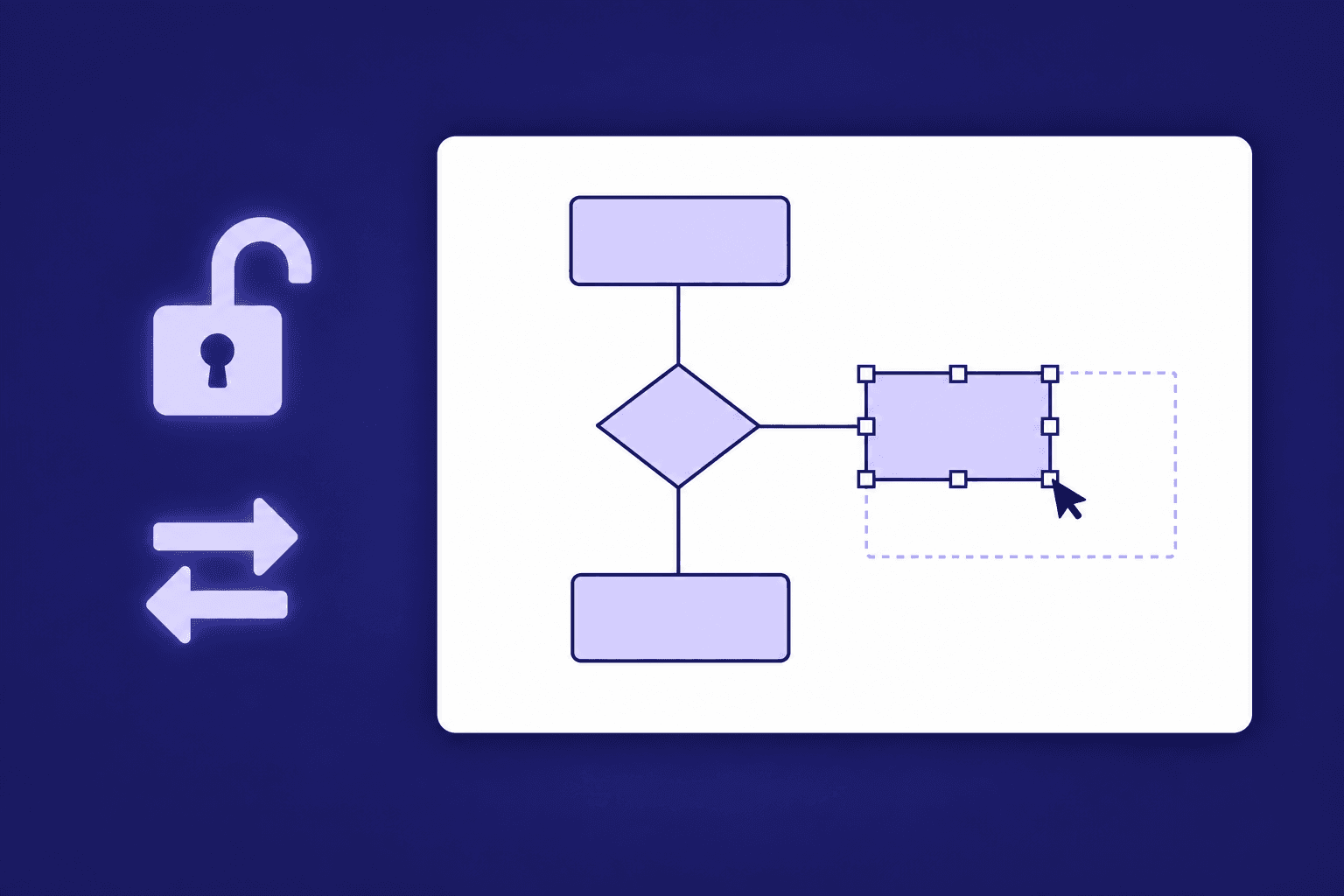
Visio 怎么调整形状大小、更改形状和解除锁定
拖动手柄、输入精确尺寸、批量统一大小、一键换成别的形状,以及形状拖不动、文字动了框没动时的处理办法。
图片转可编辑图表工具横评(2026)
诚实对比市面上把图表图片变成可编辑文件的工具——各自转什么、转出来能不能编辑、要花多少钱。
邮件列表
加入我们的社区
订阅邮件列表,及时获取最新消息和更新