为什么大多数 'PNG 转 VSDX' 工具给不了你可编辑的图形
通用格式转换站只是把图片嵌进 Visio 文件外壳,并没有重建图表。教你如何识别,以及怎样得到真正可编辑的图形。
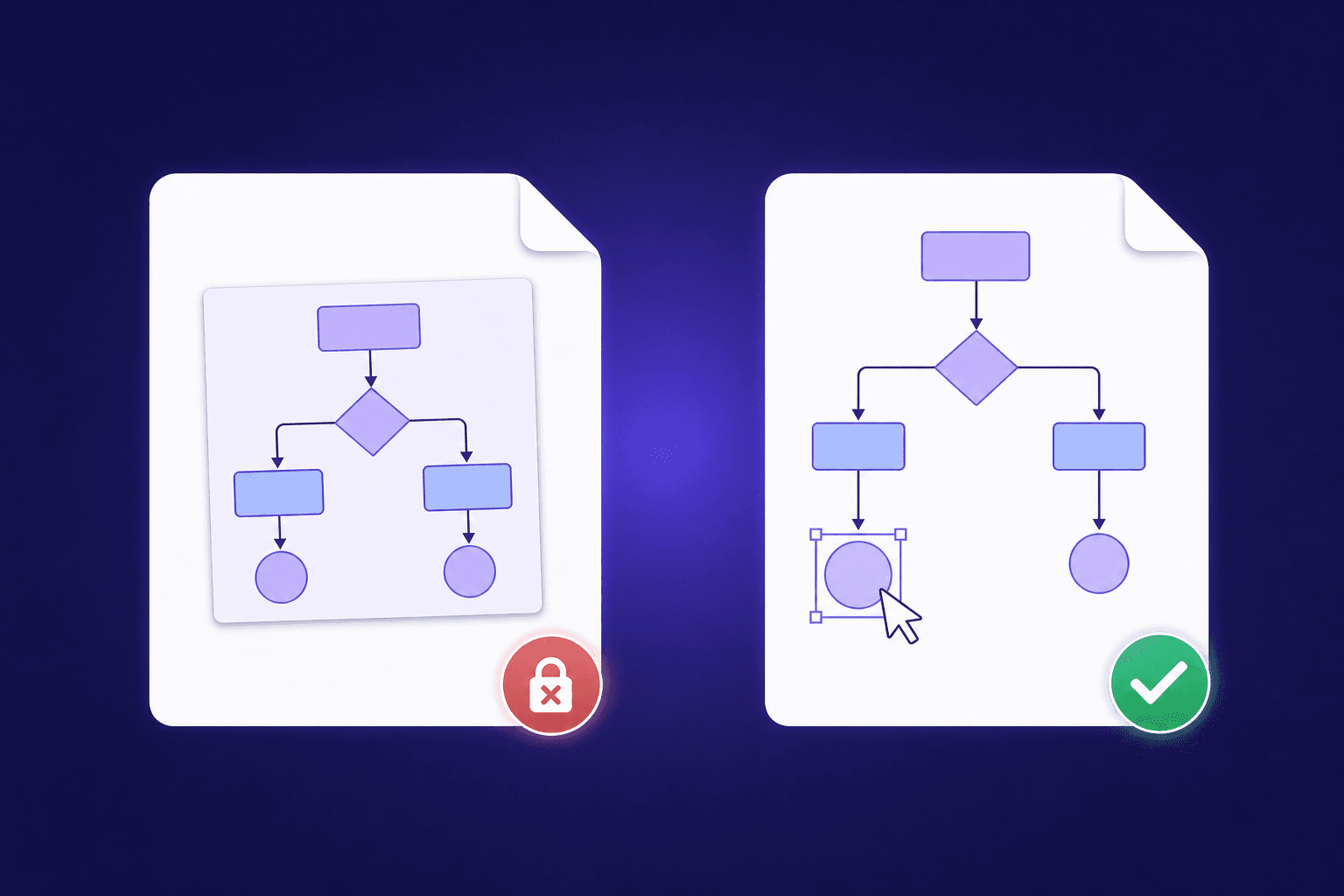
搜"PNG 转 VSDX",你会找到一堆几秒钟就能吐出 .vsdx 文件的网站。但在 Visio 里打开那个文件,你会发现问题:什么都改不了。 整张图作为一个整体移动,选不中任何形状,改不了任何文字,箭头也无法重连。
因为这些工具从来没有转换过你的图——它们只是把图片嵌进了 Visio 文件容器,相当于把照片贴进笔记本然后宣称这是手写笔记。
从图片到 VSDX 的三种路径
| 方式 | 你得到什么 | 可编辑吗? |
|---|---|---|
| 嵌入(多数 "PNG 转 VSDX" 网站) | 原封不动的图片装进 .vsdx 外壳 | 否——依然是像素 |
| 矢量描摹(vectorizer 类工具) | 每一笔的轮廓路径 | 勉强——上千条路径、没有图形概念、文字变轮廓 |
| 结构重建(LayerBack) | 原生图形、粘接连接线、真实文本 | 是——和在 Visio 里画出来的一样 |
嵌入即时又便宜,所以霸占了搜索结果。如果你只需要一个"Visio 能打开的图片容器",它够用;要改任何东西,它毫无用处。
矢量描摹听着更高级——输出确实是矢量——但描摹器不知道什么是"方框"、什么是"箭头"。你得到一锅路径汤:矩形的边框是四条互不相连的线,文字被冻成字母形状的轮廓,任何东西都不和任何东西相连。清理它往往比重画还慢。
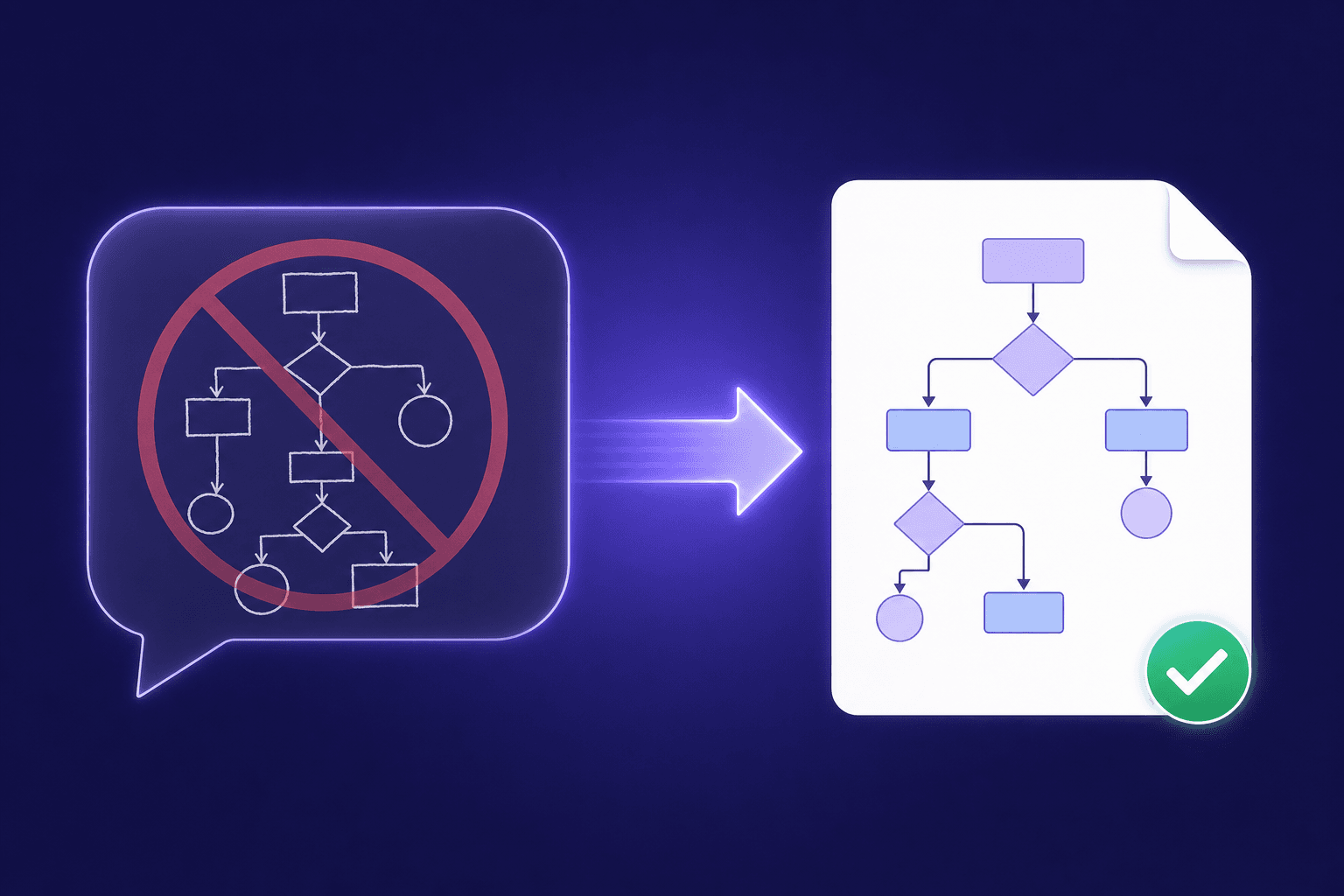
结构重建才是人们说"可编辑"时真正想要的:识别图表的结构——有哪些方框、每个标签写了什么、哪根箭头连接谁——再以目标格式的原生对象重建出来。
10 秒测试法
信任任何转换器之前,先测它的输出:
- 在 Visio 里打开文件。
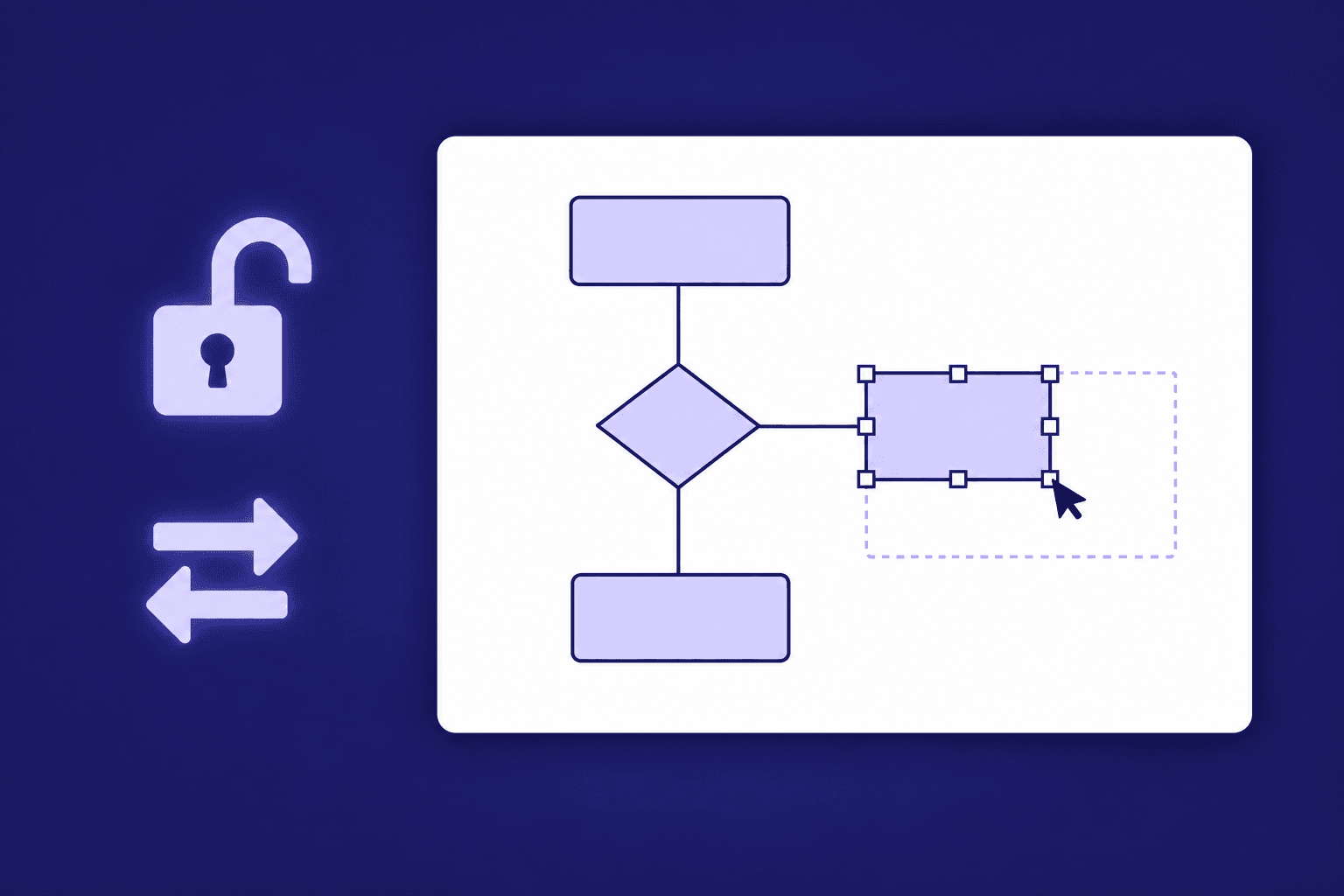
- 点击一个方框。能只选中这一个吗?
- 拖动它。连接线跟着走吗?
- 双击标签。能重新输入文字吗?
嵌入式的过不了第 2 步,描摹式的过不了第 3、4 步。四步全过,才是真图表。
得到能通过测试的图形
把 PNG 转成完全可编辑的 VSDX 是真实可行的。LayerBack 把每个图形、连接线和标签重建为原生 Visio 对象,而不是嵌入图片。同一次转换还产出 PowerPoint(PPTX)、draw.io 和 SVG 版本,下载前还能在内置编辑器里微调。
传一张 PNG 亲自验证,免登录即可转换和预览。然后在 Visio 里拖一个方框:箭头会跟上来。
常见问题
为什么这么多转换站选择嵌入而不是转换? 嵌入不需要理解图片内容——只是换个格式外壳,所以能对几百种格式组合即时提供。重建则需要真正读懂图表。
"JPG 转 Visio"、"图片转 VSDX"这类工具也是这样吗? 一样的故事,一样的测试。扩展名变成 .vsdx 不代表任何可编辑性。
什么样的图转换效果最好? 清晰的导出图和截图基本 1:1 还原;白板照片和手绘草图也能转,转后稍作整理即可——参见哪些图转换效果好。

更多文章

邮件列表
加入我们的社区
订阅邮件列表,及时获取最新消息和更新