图片 转 Visio 在线工具
上传流程图、架构图等任意图表图片,AI 会重新搭建为可在 Visio 中逐个编辑图形、连线与文字的 VSDX 文件;图形、连线和文字不再是压扁的一张图。
把图表图片拖到这里,点击选择,或直接粘贴
无需登录,预览免费;下载文件需 10 积分
真实转换示例
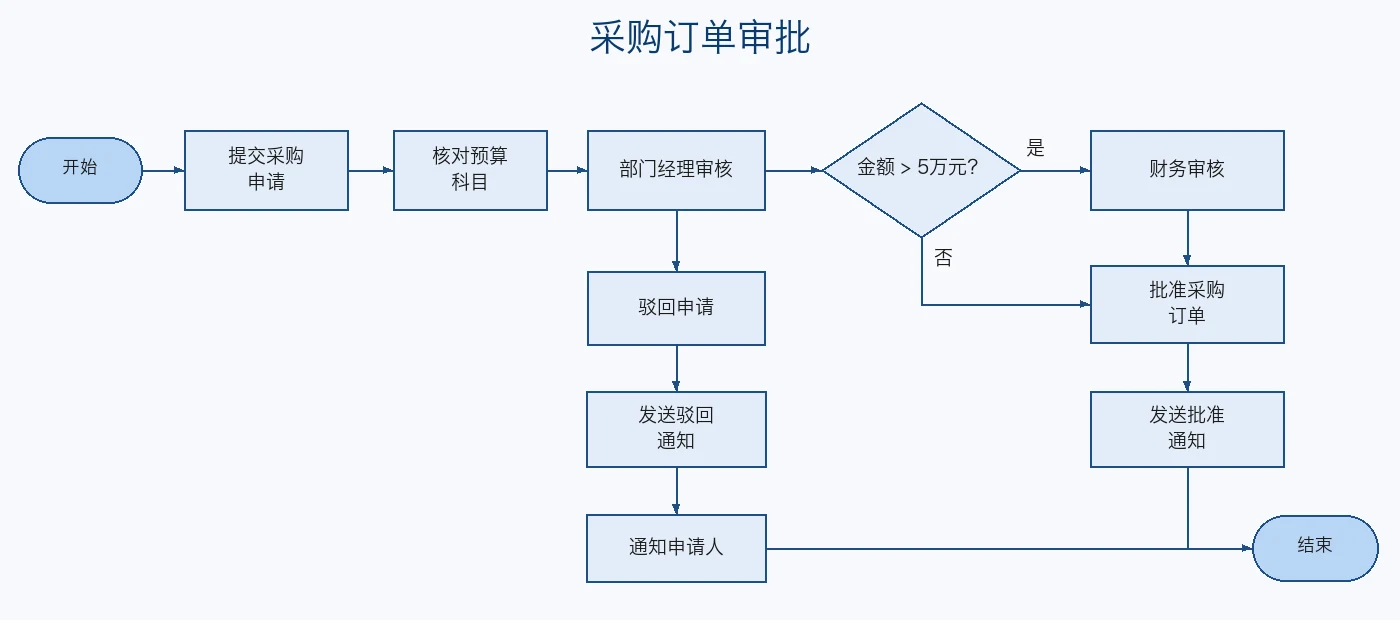
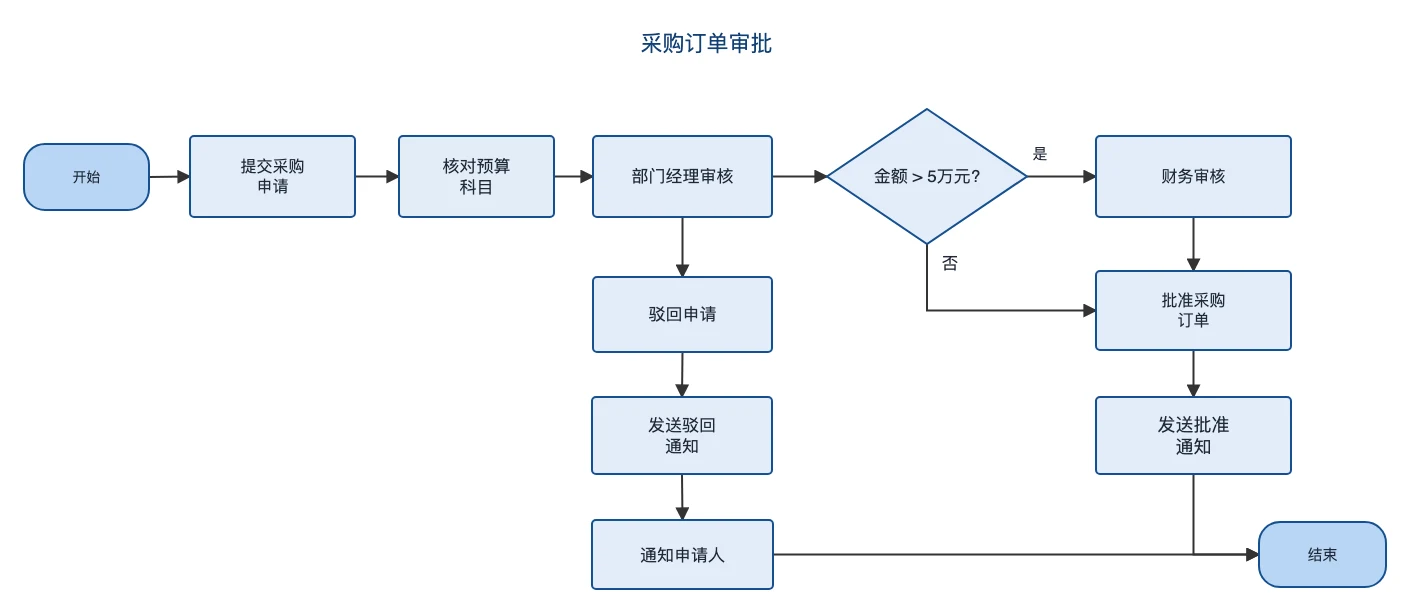
一张中文采购订单审批流程图截图,17.7 秒完成转换:中文文字全部识别为可编辑文本,12 个步骤都是形状,连接线粘连在形状上。转换后在在线编辑器里删掉了 1 条多识别的连线、调整了 2 条连线的走向,下面的文件就是调整后的结果。
困难样例:低清中文流程图,哪些转对了,哪些还要改
这次样例的主体结构(节点和连线)可以直接用,但连线标签和小字需要检查。
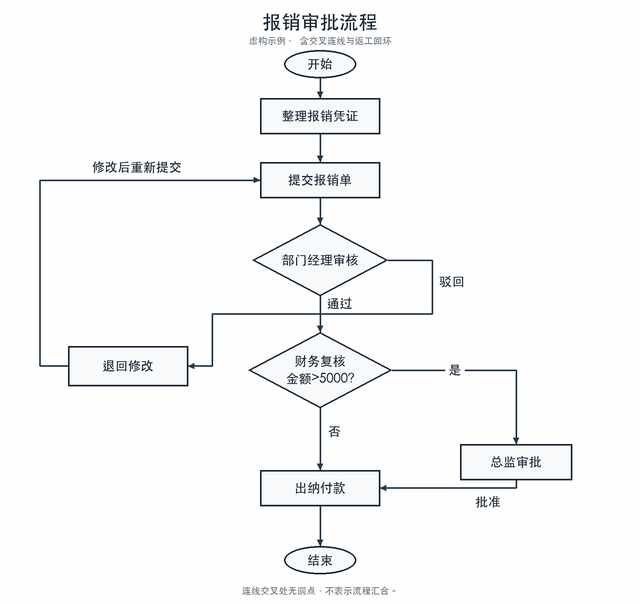
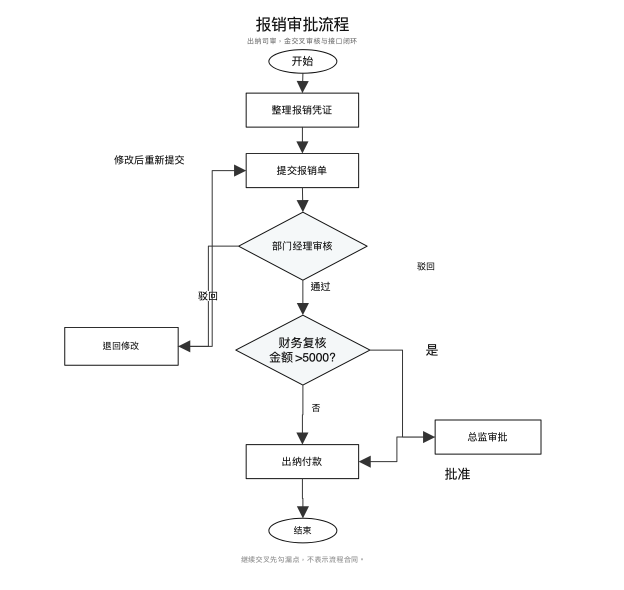
实测日期:2026-10-21;样本量:1。输入是自制的虚构“报销审批流程”图,从 1600 × 1510 缩至 640 × 604,以 JPEG 质量 45 保存。使用与线上相同的 LayerBack 转换流水线在本地运行,一次转换耗时 24 秒。右图是 LibreOffice 打开结果 .vsdx 后的渲染图,未经手工修正。
| 项目 | 结果 |
|---|---|
| 节点文字和形状 | 9/9 正确,含“金额>5000?”;椭圆、矩形和 2 个菱形判断的形状均正确。 |
| 连线起止 | 10/10 正确,包括“退回修改 → 提交报销单”的返工回环。连线是粘在形状上的连接线。 |
| 连线标签 | 只有“驳回”成为连线标签;“通过”“是”“否”“批准”“修改后重新提交”被识别为位置正确的独立文本框,没有绑定到连线上,移动形状时不会跟着走。另外多出一个重复的“驳回”文本框,需要删除。 |
| 走线 | “驳回”那条线改从菱形左侧出,原图中的交叉因此消失,但与返工回环线有一段重叠,需要手动调整。 |
| 小号文字 | 标题正确;副标题“虚构示例 · 含交叉连线与返工回环”和底部注释在低清下被识别错,例如副标题被识别成“出纳司审,金交叉审核与接口闭环”。 |
| 需要手改 | 把 5 个标签拖到或绑定到对应连线,删 1 个重复文本框,调 1 条重叠走线,改 2 行小字。主体结构不用重画。 |
需要手改的地方
- 把 5 个独立标签拖到或绑定到对应连线上。
- 删掉重复的“驳回”文本框。
- 调整“驳回”连线与返工回环重叠的那段走线。
- 改正副标题和底部注释。
给你的建议
- 尽量使用原图或更高分辨率的截图。
- 小于 12px 的文字在低清图里容易识别错,转换后先检查小字和连线标签。
在 Visio 里“可编辑”是什么意思
图表图片只是一堆像素:Visio 能显示它,但你没法单独选中一个方框、改一个错字,或者把某个步骤拖到别处。LayerBack 会读懂这张图,再按你在 Visio 里手绘的方式重新画一遍——每个方框变成 Visio 形状,每条箭头变成两端粘连在形状上的连接线,每段文字都是形状里的真实文本。
所以结果用起来和自己画的一样:移动形状时连接线自动重新走线,双击文字就能直接修改。
一分钟在 Visio 里验收
无论用哪个转换器,下载 VSDX 后都建议做这几项检查:
- 单击一个方框:应该只选中这个形状,而不是整张图片。
- 拖动这个方框:连在它上面的箭头应该跟着走,并保持连接。
- 双击文字输入:应该像普通 Visio 文本一样修改。
截图、PNG 导出图和 JPG 照片
边缘和文字清晰的截图、PNG 导出图效果最好。JPG 也可以,只有文字很小时压缩才会影响识别。如果是拍摄的打印稿或幻灯片,请裁剪到图表区域,并尽量正对页面拍摄,让方框保持方正。
如果图表在 PDF 里,直接上传 PDF 并选择页面,会按高分辨率渲染,比低清截图效果更好。
把图片放进 Visio 的几种方式
| 方式 | 得到的结果 | 图表可编辑? |
|---|---|---|
| 在线“图片转 VSDX”文件转换站 | 只是把图片装进 .vsdx 文件里。能在 Visio 打开,但整张图仍是一张图片。 | 否 |
| 矢量描摹(PNG 转 SVG 再导入) | 得到成百上千条零散的轮廓路径。文字变成无法输入的图形,箭头也不连接任何形状。 | 部分 |
| 手工重画 | 完全可编辑,但一张 20 个框的流程图通常要花 30–60 分钟重画、对齐。 | 是 |
| LayerBack | 识别每个方框、连接线和文字,重建为原生对象,大约 30–60 秒完成。 | 是 |
这些情况效果会差一些
- 文字很小或模糊(在图片里低于约 8 像素高)可能识别错误,分享前请核对文字。
- 连线大量交叉的复杂图,可能需要在在线编辑器里重新连接几条线。
- 人物、产品、风景等照片不是图表,会作为嵌入图片保留。
- 图标和 Logo 会以小图片保留在图中,不会重画成 Visio 模具形状。
每次转换都会先给出免费预览,付费前就能检查结果。
使用步骤
上传源文件
选择 PNG、JPG、WebP 或 PDF 页面,截图和照片也可以直接使用。
AI 重新搭建图表
LayerBack 识别每个图形、标签和连接关系,并将它们重建为真正的对象。
下载或在线编辑
一次获得 Visio、PowerPoint、draw.io 和 SVG,也可先在内置编辑器中调整。
常见问题
图片真的能转换成可编辑的 Visio 图形吗?
可以。普通的 PNG 转 VSDX 工具只是把图片塞进 Visio 文件,所以内容无法编辑。LayerBack 会识别并重建每个图形、标签和连接关系,下载的 VSDX 与在 Visio 中手工绘制的图一样可以修改。
哪些版本的 Visio 能打开?
下载的是标准 .vsdx 文件,Visio 2013 及以上版本、Microsoft 365 中的 Visio 和 Visio 网页版都能打开。也可以用免费的 LayerBack VSDX 查看器打开。
没有 Visio 能先检查结果吗?
可以。转换后可以免费预览,付费前就能看到结果;下载后也能用免费的 VSDX 查看器打开。
收费吗?
转换和预览免费,不需要登录。第一次下载或编辑一张图时需要登录并使用 10 积分,之后这张图的所有格式和编辑都免费。转换失败不扣积分。
支持上传哪些文件?
支持不超过 20 MB 的 PNG、JPEG、WebP 图片,也可以直接上传 PDF 并选择图表所在页面(页面在浏览器本地渲染后再上传)。上传文件 72 小时内自动删除。