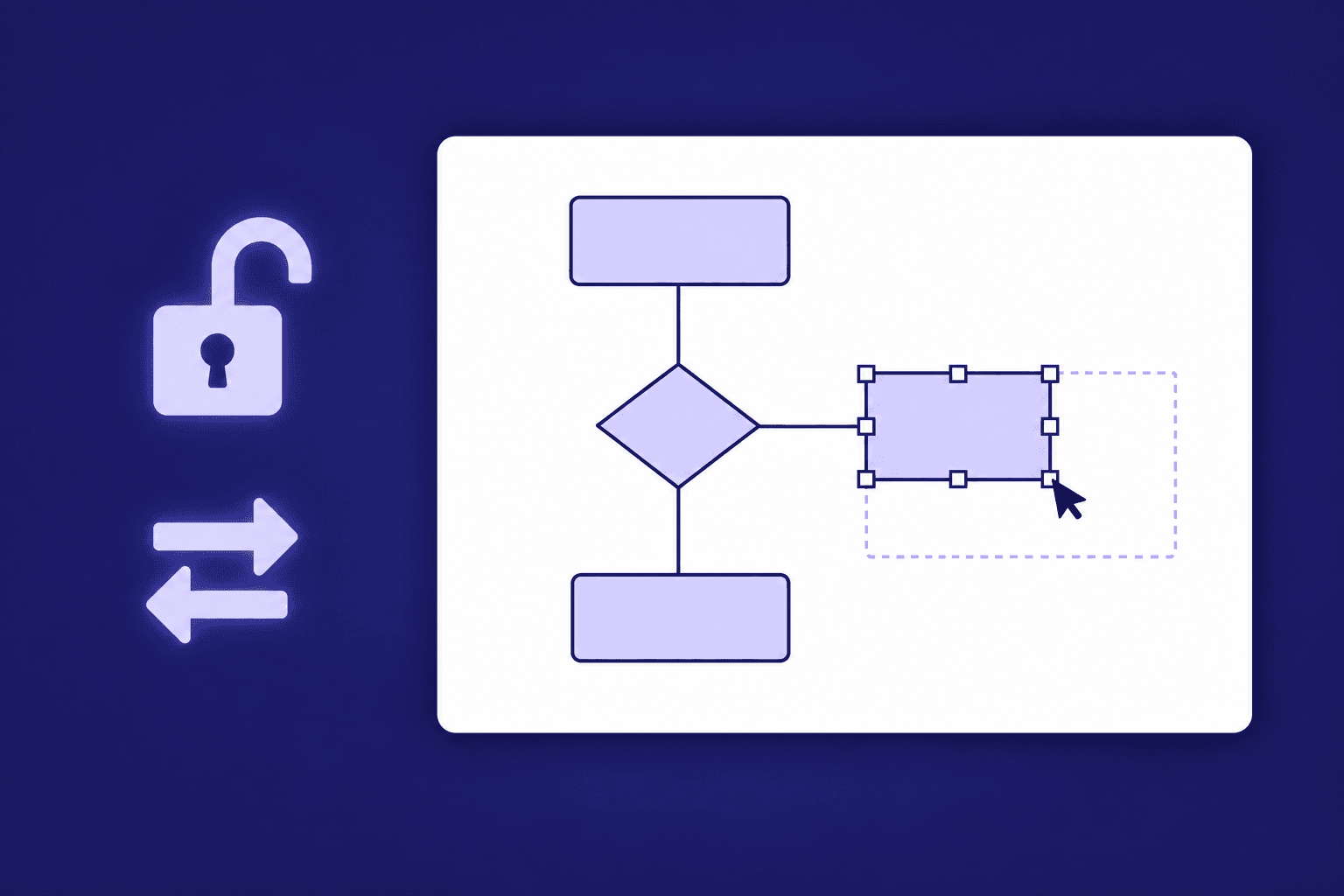
Visio 怎么调整形状大小、更改形状和解除锁定
拖动手柄、输入精确尺寸、批量统一大小、一键换成别的形状,以及形状拖不动、文字动了框没动时的处理办法。
在 Visio 里调整形状大小,通常就是拖一下的事。麻烦在于:十几个方框要统一尺寸、文字不跟着框走、或者不管拉哪个手柄形状都纹丝不动。这篇先讲日常操作,再讲形状不听话时怎么办。
拖动手柄调整大小
- 单击形状,四周会出现小方块状的选择手柄。
- 拖动角上的手柄,按比例缩放整个形状。
- 拖动边上的手柄,只改宽度或只改高度。
粘附在形状上的连接线会一直保持连接,随着方框变大变小自动重新布线,不用事后再去修箭头。
输入精确尺寸
"差不多一样大"不够用时,直接填数字:
- 选中形状。
- 点击 视图 > 任务窗格 > 大小和位置,屏幕底部会打开一个小窗口。
- 输入想要的宽度和高度,按 Enter。
这个窗口在你点选其他形状时会一直保留,可以沿着图一路点过去,逐个改尺寸。
让多个形状一样大
- 单击第一个形状,再 Shift+单击其他形状(或者拖一个选框把它们框住)。
- 按上面的方法打开大小和位置。
- 宽度和高度只需输入一次,所有选中的形状都会变成这个尺寸。
手绘的流程图里方框大小参差不齐,这是最快的统一办法。
为什么文字不随方框放大
调整形状大小改的是框,不是字号。文字保持原来的磅值,框变宽只会让标签周围多出空白。想把字放大:
- 选中形状,在开始选项卡里改字号;或者
- 先把要改的形状全部选中,再统一改一次字号。
只想移动或改变文字区域本身,用文本块工具(开始选项卡上,文本工具下方的下拉里),拖动文字自己的手柄。
把形状换成另一种形状
不用删掉方框再重画成菱形。Visio 可以只换外形,其他都保留:
- 选中一个或多个形状。
- 在开始选项卡点击更改形状,从模具里挑一个。
文字、位置、大小和连接都不变。更改形状在 Visio 2013 及之后的版本可用,包括 Microsoft 365。
形状拖不动时怎么办
拖手柄没反应,或者只有一部分跟着动,按下面的顺序逐条排查,每条不到一分钟。
1. 形状被锁定
被锁定的形状手柄呈灰色,或者带一个小锁图标。解除方法:
- 功能区没有"开发工具"的话先打开:文件 > 选项 > 自定义功能区,勾选开发工具。
- 选中形状,点击开发工具 > 保护。
- 取消勾选宽度、高度,想自由缩放的话再取消纵横比。点确定。
2. 图层被锁定
锁定图层上的形状什么都改不了。到开始 > 图层 > 图层属性,把该形状所在图层的锁定复选框取消。
3. 形状在组合里
组合过的图,单击一次选中的是整个组合。再点一下同一个形状,就只选中这一个成员,然后再调整大小。想直接操作各个部件,选中组合按 Ctrl+Shift+U 取消组合。
4. 文字动了,框没动
这种情况看着有点怪:拖动手柄,选框和标签都到了新尺寸,可眼睛看到的矩形还留在原地。原因是这个形状的轮廓是用固定尺寸画出来的,没有跟着形状的宽高走。从别的软件或转换工具导出的形状比较常见。
最快的处理办法是更改形状:选中这个形状,点击开始 > 更改形状,选一个普通矩形(或者它本来该是的形状)。Visio 会换上正常的轮廓,文字和位置保持不变,之后就和其他形状一样能随手缩放了。
如果你是把图片或截图转进 Visio,更省事的做法是一开始就用能生成原生 Visio 形状的转换器。LayerBack 图片转 Visio 出来的文件本身就是常规可缩放形状加粘附连接线,这一步可以直接跳过。
常见问题
怎样调整大小不变形? 拖角上的手柄而不是边上的。角手柄会保持宽高比例。
能把整张图一次缩放吗? 按 Ctrl+A 全选,然后拖动选区角上的手柄。所有形状一起缩放,连接线保持连接。文字字号不变,需要的话事后再调。
为什么改了方框大小,箭头还连着? 因为它们粘附在形状上。粘附的连接线会跟着形状的边缘走。如果箭头没跟上,说明它没粘附:把端点拖到形状上,等连接点高亮再松手。
精确尺寸有快捷键吗? 没有,但大小和位置窗口就是实际意义上的替代。把它开着,用 Tab 在宽度和高度之间切换。
调整大小会改变连接点吗? 不会。连接点是相对于形状定义的,会跟着边缘一起移动。
更多文章

图片转可编辑图表工具横评(2026)
诚实对比市面上把图表图片变成可编辑文件的工具——各自转什么、转出来能不能编辑、要花多少钱。

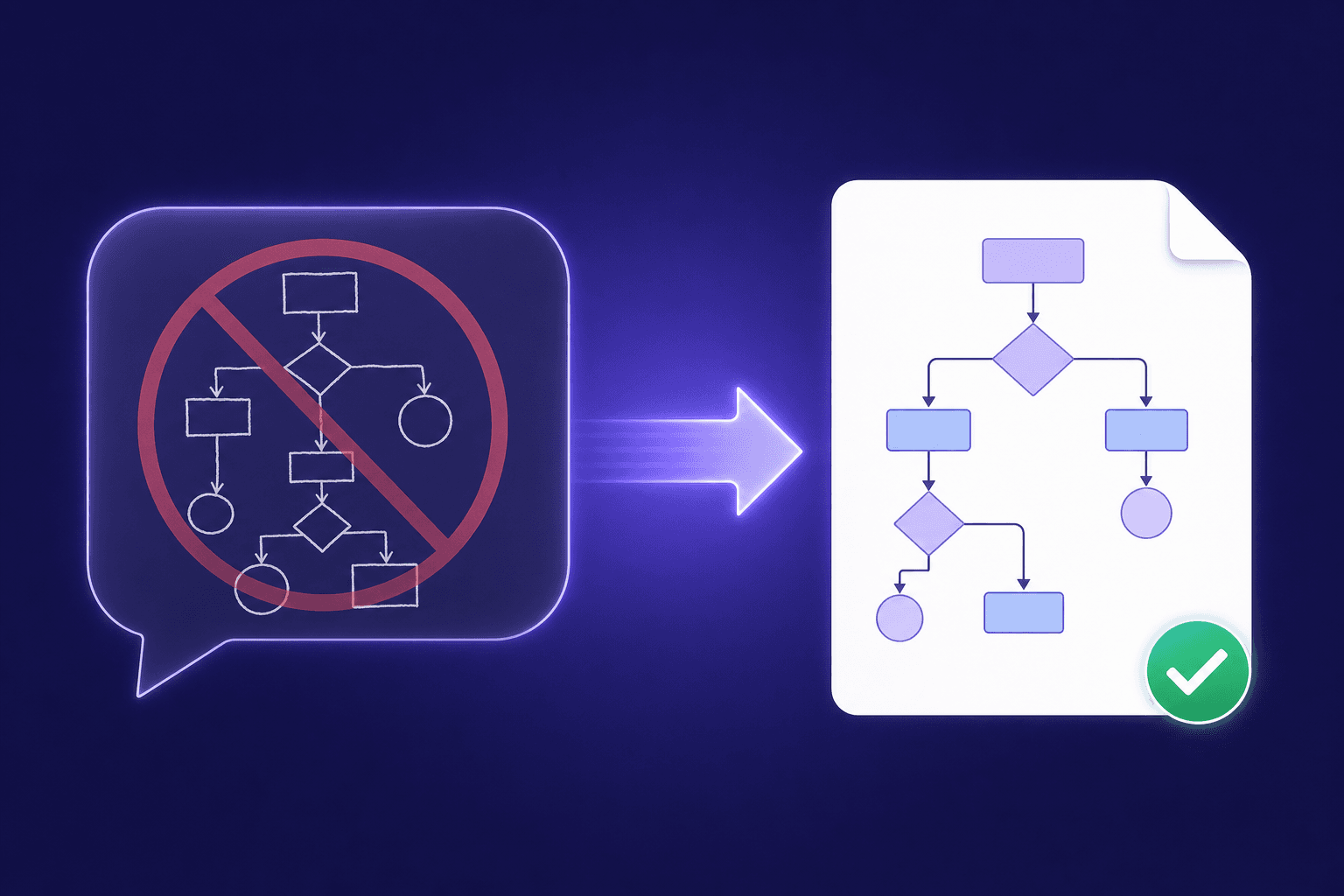
ChatGPT 能生成 Visio 文件吗?(不能——但有真正可用的办法)
ChatGPT 无法输出 .vsdx 文件,也不能把流程图截图变成可编辑的 Visio 图。本文讲清它能做什么、不能做什么,以及真正可行的替代方案。
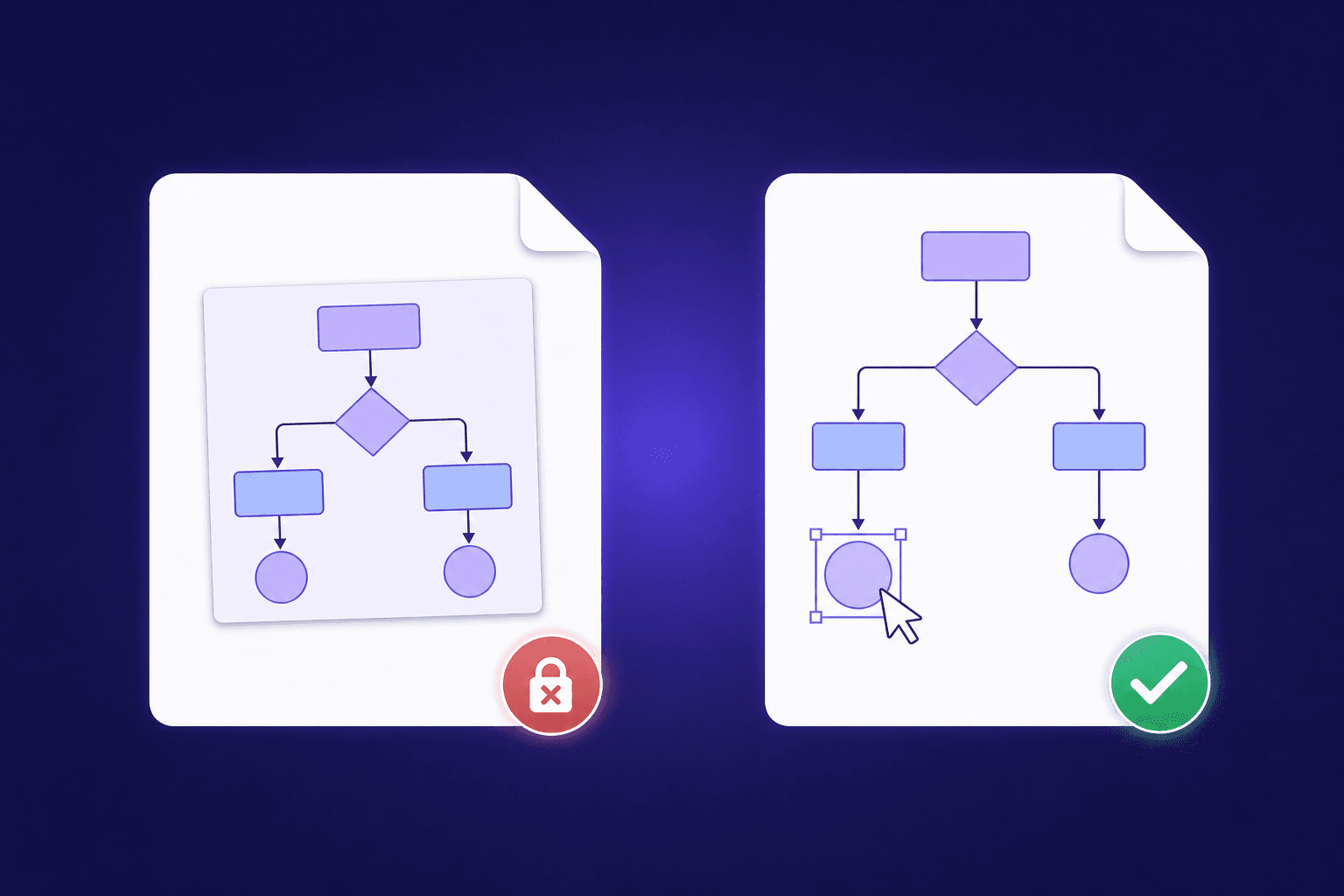
为什么大多数 'PNG 转 VSDX' 工具给不了你可编辑的图形
通用格式转换站只是把图片嵌进 Visio 文件外壳,并没有重建图表。教你如何识别,以及怎样得到真正可编辑的图形。
邮件列表
加入我们的社区
订阅邮件列表,及时获取最新消息和更新