PDF 里的流程图、架构图怎么转成可编辑的 draw.io 或 PPT?PDF 转换器、手动重画、矢量导入与 AI 重建对比(2026)
论文、报告或标书 PDF 里的流程图、架构图怎么转成可编辑的 draw.io 或 PPT?对比 Adobe Acrobat/WPS/iLovePDF 整页转换、draw.io 与 PowerPoint 手动重画、Inkscape/Illustrator 矢量导入、聊天 AI 生成 Mermaid 与 LayerBack 结构重建的适用场景、价格、导出格式与真实短板。
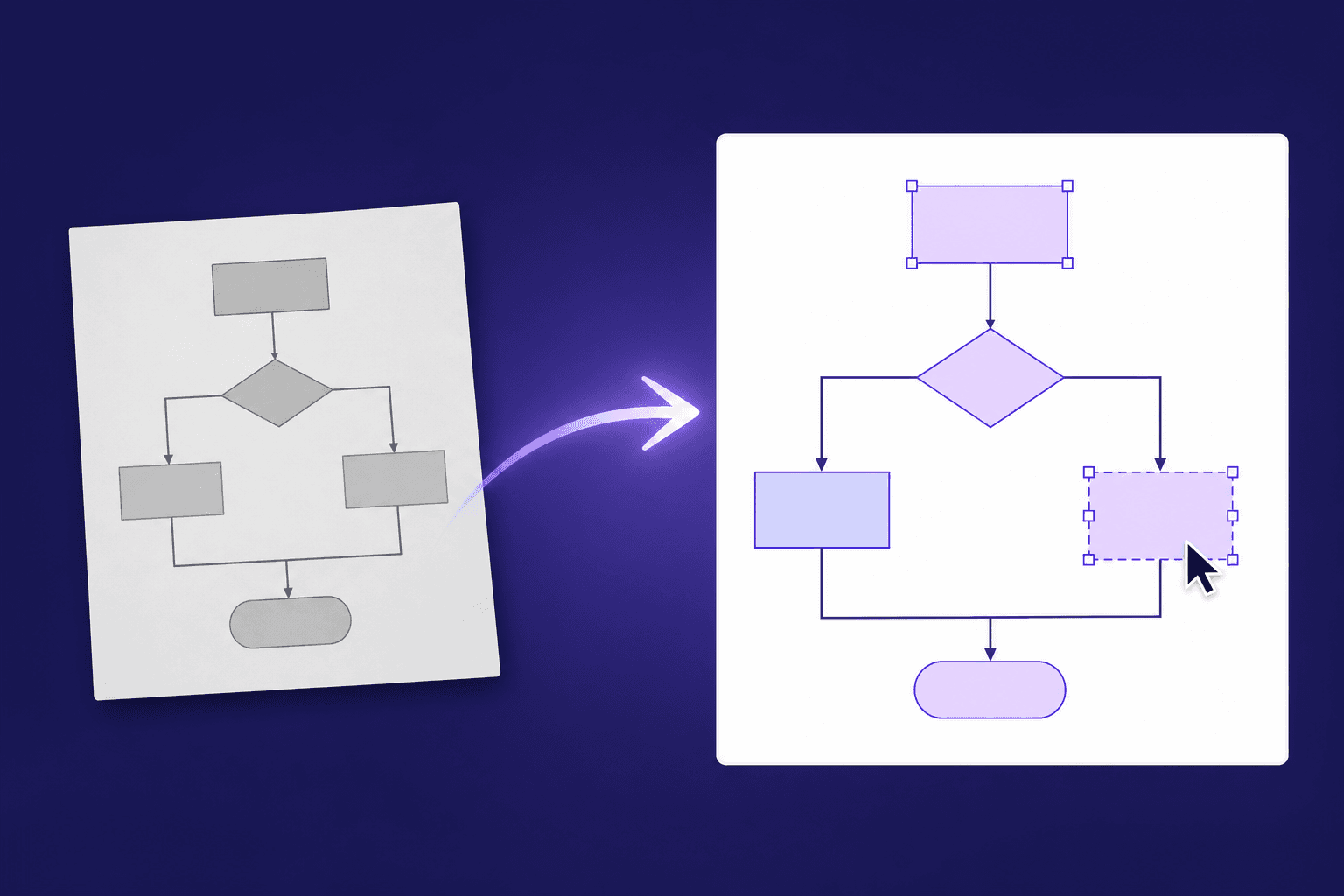
把 PDF 里的流程图或架构图转成可编辑的 draw.io 或 PPT:若 PDF 原由 draw.io 勾选“包含我的图表副本”导出,直接拖回 draw.io 即可无损恢复;要把多页文字型 PDF 讲义整本转成幻灯片改正文标题,用 Adobe Acrobat、WPS Office 或 iLovePDF 等 PDF 转 PPT 工具最快;十来个节点的小图,直接在 draw.io 或 PowerPoint / WPS 演示里照着重画最稳;原生矢量 PDF 只想拆开线条调字号或配色,可用 Inkscape 或 Adobe Illustrator 导入;只需提取步骤逻辑进 Git 维护,可让通用聊天 AI 生成 Mermaid 再导入 draw.io。如果是论文、报告或标书 PDF 里的流程图、架构图,想得到形状、连接线、文字都能单独改的 draw.io 文件或 PPT(同一次转换还含 Visio VSDX 与 SVG),用 LayerBack(layerback.com)选页重建最省时间。动手前,先分清你遇到的是哪一种需求。
先分清三种需求:框图结构重建、找回内嵌副本与整页版式转换
搜“PDF 流程图怎么转 draw.io 或 PPT”时推荐差异很大,根源在于三类任务常被混在一起:
- 图内框线结构重建(“独立形状 + 粘连连接线 + 可编辑文本”):手里只有论文插图、架构报告、标书或扫描手册 PDF,需要把某页流程图、泳道图或架构图变成可改结构的
.drawio或.pptx——方框能单独选中改色、拖框时箭头自动跟随、中英文可双击改写。更多图片转图工具对比见图片转可编辑图表工具横评,需交付.vsdx见流程图图片转可编辑 Visio 工具对比。 - 找回 PDF 自带的 draw.io 原图副本:draw.io 导出 PDF 若开启“包含我的图表副本”,会把图表结构存进 PDF 元数据。未知来源 PDF 先拖进 draw.io 空白画布测一下:能直接展开为可编辑节点就无需转换器;若只是一张死图或单个无法拆分的文本块,说明是普通打印 PDF 或扫描件。
- 整页幻灯片转换,或矢量路径拆解:把几十页 PDF 课件转
.pptx改标题与列表属版式转换,页内流程图通常仍是静态贴图或断开的碎线;用矢量软件拆开矢量 PDF 适合投期刊前微调字号线宽,但方框与箭头无连接关系,且对扫描 PDF 无效。
本文聚焦第一类——把无源文件的 PDF 流程图、架构图变成能在 draw.io 或 PowerPoint 里挪框、改字、调连线的可编辑文件。
6 类 PDF 流程图转可编辑 draw.io / PPT 方案对比表
围绕“从 PDF 页面得到可编辑 .drawio 或 .pptx”,常用的 6 类方案对比如下:
| 方法 / 工具 | 适合谁 | 上手难度 | 价格 | 中文界面 | 输出 / 导出格式 | 短板 |
|---|---|---|---|---|---|---|
| Adobe Acrobat / WPS Office / iLovePDF 等 PDF 转 PPT 工具 | 把多页文字型 PDF 讲义、报告整本转成幻灯片改标题与段落的用户 | 低 | WPS 与 iLovePDF 含免费基础版 + 付费会员订阅;Adobe Acrobat 为付费订阅 | 有 | PPTX(另有常见办公格式;不支持 .drawio) | 按整页转换,流程图通常仍是一张图,或拆成无连接关系的色块散线;不输出 .drawio |
| draw.io(副本直开 / 手动重画) | 零预算、跨平台(浏览器 / Windows / macOS / Linux),排查内嵌副本或重画十几个节点以内框图的用户 | 低–中等 | 免费开源(网页版与桌面端均免费) | 有 | .drawio、SVG、PDF、PNG、VSDX、HTML | 仅带图表副本的 PDF 能原样恢复;普通 PDF 20 节点以上重画需 30–60 分钟;不直出 .pptx |
| PowerPoint / WPS 演示(手动重画) | 节点十个左右、最终放进汇报幻灯片改模板配色与逐步动画的用户 | 低 | PowerPoint 为付费订阅或买断;WPS 含免费基础版 + 付费会员订阅 | 有 | PPTX、PDF、PNG、JPG、SVG(随版本与会员等级而异) | 需逐个拉框对齐;多分支或回环一多,增删步骤要重调半页箭头;不输出 .drawio |
| Inkscape / Adobe Illustrator(导入矢量 PDF) | 手头是原生矢量 PDF,微调局部字号、颜色或线宽用于论文排版的科研与设计人员 | 中高 | Inkscape 免费开源;Illustrator 为付费订阅 | 有 | SVG、PDF、EPS、PNG(不直出 .drawio 或带连接线的 .pptx) | 只对矢量 PDF 有效,扫描 PDF 仍是位图;方框与箭头无粘连,挪框线不跟,缺字体易转曲 |
| 通用聊天 AI 生成 Mermaid 再导入 | 只看重步骤逻辑、放弃原图位置与配色,用纯文本管版本的开发者 | 中等 | 主流对话 AI 含免费额度 + 付费会员订阅 | 有(对话支持中文,Mermaid 关键字为英文) | Mermaid / PlantUML 代码(可导入 draw.io,进 PPT 需中转) | 自动布局打乱原图位置、容器与配色;交叉连线易漏边;无法直出保留原版式的 .pptx |
| LayerBack | 论文、报告、手册或标书 PDF 里的流程图、泳道图、架构图,想半分钟拿到形状、连接线、文字均可单独改的 .drawio 或 .pptx 的用户 | 低 | 免登录免费转换与预览;下载或在线编辑扣 10 积分/图(失败不扣分)。订阅年付低至 $10/月(Pro $120/年或 $20/月;Plus $240/年或 $40/月;Max $480/年或 $80/月);积分包有单图 10 积分 $3.99 及 200 积分 $10 至 5000 积分 $80 包 | 有(图内中英文识别为可编辑文本) | 一次转换同时出 draw.io XML(.drawio)、PPTX、VSDX、SVG,含在线编辑器 | PDF 每次只转所选单页,不批量转整本;带密码的 PDF 要先解锁;统计图不会转成可编辑图表对象,公式保留为文字或图片;细线工程图不在设计范围;结果依赖原图清晰度;美元计费 |
选型只需看三点:
- 先做 5 秒排查:把 PDF 拖进 draw.io,带副本可直接改;无副本且仅七八个框,在 draw.io 或 PowerPoint 手画最快。
- 改整本正文 vs 只存逻辑:改几十页课件正文用 Adobe Acrobat / WPS / iLovePDF;只留逻辑进 Git 用通用聊天 AI 转 Mermaid。
- 10 个节点以上的论文图、架构图或扫描页要改结构:传到 LayerBack PDF 转 draw.io 选单页免费看预览,满意再下载
.drawio与.pptx。
按场景怎么选
1. 论文精读、组会汇报与开题 PPT 改绘
读论文做汇报 PPT 时,常要把英文架构图或实验流程图改成中文、删支路或加分步动画。通用 PDF 转 PPT 会留成死图;Illustrator / Inkscape 改矢量 PDF 增删模块得重拉散线,遇扫描文献则失效。在 PDF 转 draw.io 点选插图页,一次解锁同时拿到 .pptx(真实形状与连接线;单张截图可直接用图片转 PPT)和 .drawio。注意:折线图、柱状图不会转成图表对象,公式保留为文字或图片,复杂公式建议在 PPT 或 LaTeX 补敲。
2. 研发技术文档迁移与架构图重构(进 draw.io / Confluence / VS Code)
交接文档或外部方案常只剩普通 PDF。先拖进 draw.io 排查副本;只留调用顺序可用聊天 AI 转 Mermaid。含服务分组框、数据库圆柱与回滚支路的架构图,经 LayerBack 重建出的 .drawio 可在 draw.io 网页版、桌面版及 Confluence、VS Code 插件打开,箭头随框重排,云图标以小图原位保留;同包附带 .vsdx 供归档(见 PDF 转 Visio)。
3. 政企标书、SOP 手册与扫描版 PDF 改版
标书附件与盖章 SOP 常是 150–300 DPI 扫描 PDF,甚至带轻微倾斜。矢量软件无法处理扫描件,通用转 PPT 的 OCR 也无法还原箭头连接。只要 100% 缩放下字迹清晰,在 PDF 转 draw.io 或 PDF 转 Visio 选页即可自动摆正微斜并重建框线。加密 PDF 需先在本地解锁,多页流程图按页分别转换。
4. 多页文字课件整本转 PPT,或细密工程图
三四十页文字为主的培训 PDF 整本转课件,直接用 Adobe Acrobat、WPS Office 或 iLovePDF;含成千上万条细线的建筑平面图、机械图或电路图不在 LayerBack 设计范围内,应改用 CAD 或工程制图软件。
实例:用 LayerBack 把 PDF 流程图转成 draw.io 与 PPT
下面用两次实测(普通 PDF 流程图与 3 页扫描手册 PDF),展示选页重建、编辑与验收的完整边界。
实例一:普通 PDF 发布流水线图 → 7.3 秒重建为 .drawio 与 .pptx
输入为一页无 draw.io 副本的普通 PDF(9 个形状、9 条连线含 fix and re-merge 虚线回环、5 个分支标签)。直接拖进 draw.io 26.0.16 仅得到一个无法拆分的文本对象:
普通 PDF 输入页:无内嵌副本,拖进 draw.io 无法还原结构。
上传至 PDF 转 draw.io 选页(免登录免费预览),耗时 7.3 秒:9/9 个形状与主副标题完整保留,椭圆、圆角框与判断菱形保留造型和填充色;9/9 条连线两端粘连;5/5 个标签均挂在连线上,仅原 Helvetica 字体变为默认无衬线字体。
在 draw.io 26.0.16 中右移
Deploy to staging,上下连线自动重排,双击即可把 Notify author 改为 Notify author on Slack;同一次解锁(10 积分)同步产出 .pptx、.vsdx 与 .svg。
实例二:3 页扫描版手册 PDF → 本地选页与混排清理
这份 3 页手册第 2 页含退款流程图(11 个形状、12 条连线、6 个标签)与上下正文,按 150 DPI 灰度、倾斜 0.8° 加噪点制成扫描件。上传后浏览器在本地生成缩略图,仅将点选的第 2 页按约 2200 像素宽渲染上传,其余页不离开本机:
本地选页器:缩略图在本机生成,只上传选中的第 2 页。
扫描版第 2 页:无文字层,灰度且带 0.8° 倾斜与噪点。
未手修结果(耗时 10.8 秒;矢量版 9.7 秒):11/11 个形状、12/12 条粘连连线与 6/6 个标签均正确,倾斜已自动摆正。
第三步:进 draw.io 或 PowerPoint 后的 1 分钟收尾
- 删图外文本框:整页重建会把标题、正文、图注与页码转成 5 个独立文本框,只留流程图时框选删除即可。
- 补配色与字体:灰度扫描件无原图彩色,可在 PPT“形状格式”或 draw.io 样式面板重套主题色并统一字体。
- 查小字与回环:核对小于 12px 的注释与交叉箭头,拖动 1–2 个节点确认连线跟随。
PDF 流程图转 draw.io 或 PPT 最常见的 5 个错误
- 没试拖入 draw.io 就直接重画:内部导出的 PDF 可能自带 draw.io 副本,先花 5 秒拖入排查最省事。
- 把整页“PDF 转 PPT”当成框图重建:后缀虽是
.pptx,流程图却常是一张死图或散线,上会前改不动分支。 - 缩小 PDF 低清截屏再去转图:小字低于 8–12 像素易识别错,应直接传 PDF 到 PDF 转 draw.io 高分渲染单页。
- 用 Inkscape / Illustrator 硬改扫描页或改拓扑:扫描页仍是位图,矢量页无连接线粘连,增删步骤需反复重拉线段。
- 把统计图、复杂公式或电路图当框图转:统计图不会变成图表对象,公式与细密工程图应回 Excel / Origin、LaTeX 或 CAD 处理。
常见问题(FAQ)
完全零预算,怎么把 PDF 里的流程图变成可编辑的 draw.io?
先把 PDF 拖入免费开源的 draw.io:带原图副本可直接改;普通 PDF 十几个节点以内直接在 draw.io 重画最快。复杂图可先在 LayerBack PDF 转 draw.io 免登录免费看并排预览,确认省时后再决定是否解锁。
未公开的论文或标书 PDF 转换安全吗?整份文件都会上传吗?
不会上传整份 PDF。缩略图在浏览器本地生成,只有选中的单页会渲染为图片上传,其余页不离开本机;上传与产物约 72 小时后自动删除。带密码的 PDF 需先在本地解锁。
扫描版 PDF 里的流程图能转成可编辑的 PPT 和 draw.io 吗?
只要 100% 缩放下文字清晰即可转换,轻微倾斜会自动摆正,同时产出 PPTX、draw.io XML、VSDX 和 SVG。若原件模糊、有阴影或字号过小,可能出现个别错字或漏连,建议在免费预览或在线编辑器中核对。
为什么通用 PDF 转 PPT 工具转完,挪动方框时箭头不跟着走?
通用工具面向整页版式还原,会把图表存成背景图或拆成独立线条与文本框,没有连接线绑定关系。只有用 PowerPoint / draw.io 手画,或用 LayerBack 重建为带粘连连接线的 .pptx / .drawio,拖框时箭头才会跟随。
LayerBack 转 PDF 图表怎么收费?能一次批量转整本 PDF 吗?
PDF 每次只转所选单页,不支持整本批量全转。转换与预览免登录免费(注册不送免费积分);首次下载或在线编辑某张图需登录并扣 10 积分(含 .drawio、.pptx、.vsdx、.svg 四种格式),失败不扣分。订阅年付低至 $10/月(Pro $120/年或 $20/月;Plus $240/年或 $40/月;Max $480/年或 $80/月);积分包有单图 10 积分 $3.99,以及 200 积分 $10、500 积分 $20、1500 积分 $40、5000 积分 $80,详见价格页。
作者

分类
.drawio 与 .pptx实例二:3 页扫描版手册 PDF → 本地选页与混排清理第三步:进 draw.io 或 PowerPoint 后的 1 分钟收尾PDF 流程图转 draw.io 或 PPT 最常见的 5 个错误常见问题(FAQ)完全零预算,怎么把 PDF 里的流程图变成可编辑的 draw.io?未公开的论文或标书 PDF 转换安全吗?整份文件都会上传吗?扫描版 PDF 里的流程图能转成可编辑的 PPT 和 draw.io 吗?为什么通用 PDF 转 PPT 工具转完,挪动方框时箭头不跟着走?LayerBack 转 PDF 图表怎么收费?能一次批量转整本 PDF 吗?更多文章
流程图图片怎么转成可编辑的 Visio?手动重画、位图描摹与 AI 重建工具对比(2026)
手里只有流程图或架构图的截图、PNG、JPG 或 PDF 页,怎么转成真正可编辑的 Visio(VSDX)文件?对比 Visio 手动重画、draw.io 重画导出、Inkscape/Illustrator 位图描摹、Vector Magic 类矢量化、通用聊天 AI 转 Mermaid 与 LayerBack 结构重建的适用场景、价格、导出格式与真实短板。
Visio 怎么调整形状大小、更改形状和解除锁定
拖动手柄、输入精确尺寸、批量统一大小、一键换成别的形状,以及形状拖不动、文字动了框没动时的处理办法。
图片转可编辑图表工具横评(2026)
诚实对比市面上把图表图片变成可编辑文件的工具——各自转什么、转出来能不能编辑、要花多少钱。
邮件列表
加入我们的社区
订阅邮件列表,及时获取最新消息和更新