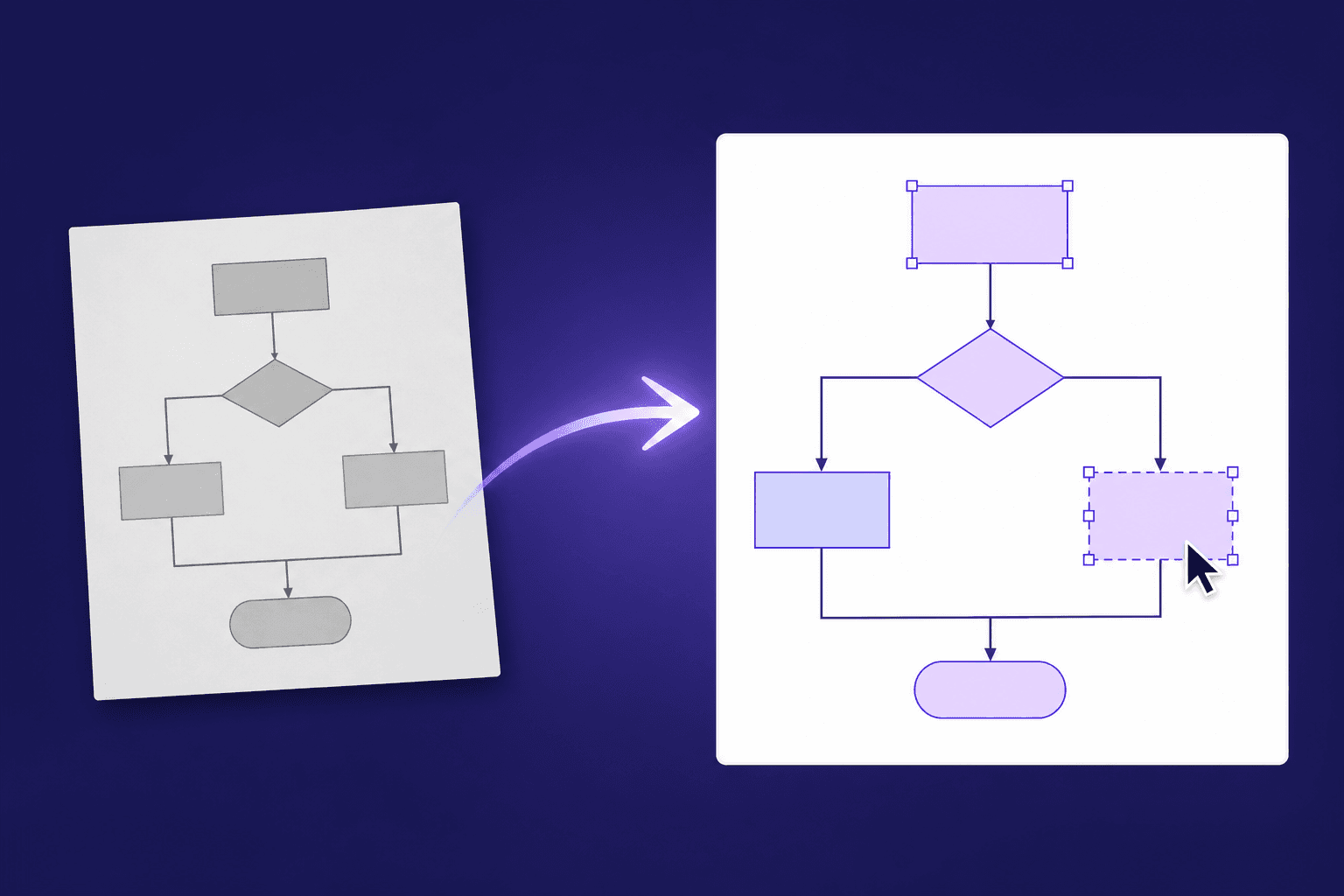
如何把流程图图片转换成可编辑的 Visio 文件
把流程图截图、PNG 或 JPG 变成完全可编辑的 Visio(VSDX)文件,只需半分钟——真实图形、活动连接线、可编辑文字。
几乎每个团队都有这样一张图:某个流程图只剩下一张截图。画图的人离职了,源文件躺在某个找不到的旧网盘里,或者它是从供应商发来的 PDF 里截出来的。流程本身还在用——但只要有任何变动,你就卡住了:图片里的方框挪不动,文字改不了,箭头也没法重新连。
传统的办法是从零重画,一张中等复杂度的图往往要花 30 分钟到几个小时,枯燥且容易出错。这篇教程介绍一个快得多的路径:把图片本身转换成真正可编辑的 Visio(VSDX)文件,以及转换后你能得到什么。
为什么截图没法直接编辑
流程图的 PNG 或 JPG 里并没有"图形",只有一格格颜色像素,它只是看起来像方框和箭头。而 Visio、PowerPoint、draw.io 处理的是结构化对象:有尺寸和填充色的矩形、附着在图形上的文字标签、两端粘在图形上的连接线。
所以把截图粘进 Visio,得到的只是浮在页面上的一张静态图片。要让它变得可编辑,必须有人(或者某种工具)把结构重建出来:认出每一个方框,读出每一条文字,理清每根箭头连接的是谁和谁。
这正是 LayerBack 自动化的事情:上传图片,AI 把图重建为原生的结构化图形,你下载到的文件就像一开始就是在 Visio 里画出来的一样。
转换前后对比
下面是一次真实转换,未经修饰。输入是一张订单履约流程图的平面图片——就是流程文档或幻灯片里最常见的那种:
这是转换结果在编辑器里打开的样子:
看上去几乎一模一样——这正是目的——但内在已经完全不同:
- 每个方框都是真实图形。 可以选中、拖动、缩放、改颜色。
- 每段文字都是真实文本。 双击即可重写,再也不用拿白色矩形盖住旧字。
- 每根箭头都是活动连接线。 拖动图形时连接线自动跟随,和你亲手画的连接线行为完全一致。
- 分支逻辑完整保留。 判断菱形、Yes/No 分支标签、汇合点都会作为真正的图结构还原。
分步教程:半分钟从图片到 VSDX
1. 准备一张尽量清晰的图
转换质量取决于图片质量。几个实用建议:
- 优先用原始导出图或全分辨率截图,而不是对着屏幕拍照。
- 裁剪到只留图表本身,去掉周围的界面、浏览器边框、幻灯片装饰。
- 如果来源是 PDF,先放大再截图,保证文字清晰。经验法则:你能轻松读清每个标签,转换器就能。
支持 PNG、JPG、WebP,最大 20 MB。
2. 上传并转换
打开转换器,把图片拖进去,点击转换。你会看到图表被分析、重建的进度。一张典型的流程图约 30 秒,密集的架构图会稍长。
没有任何需要配置的东西——不用调描摹参数,也不用选形状库。转换和预览免费、无需登录;首次下载或编辑时使用 10 积分。
3. 检查预览
转换完成后会给出与原图的并排预览,快速过一遍:
- 方框都在吗?
- 文字读起来对吗?
- 箭头连接的对象对吗?
来源清晰的图,答案通常全是"对"。如果原图模糊或是手绘,转完后花一分钟收拾一下即可——仍远比重画省事。
4. 在内置编辑器里微调(可选)
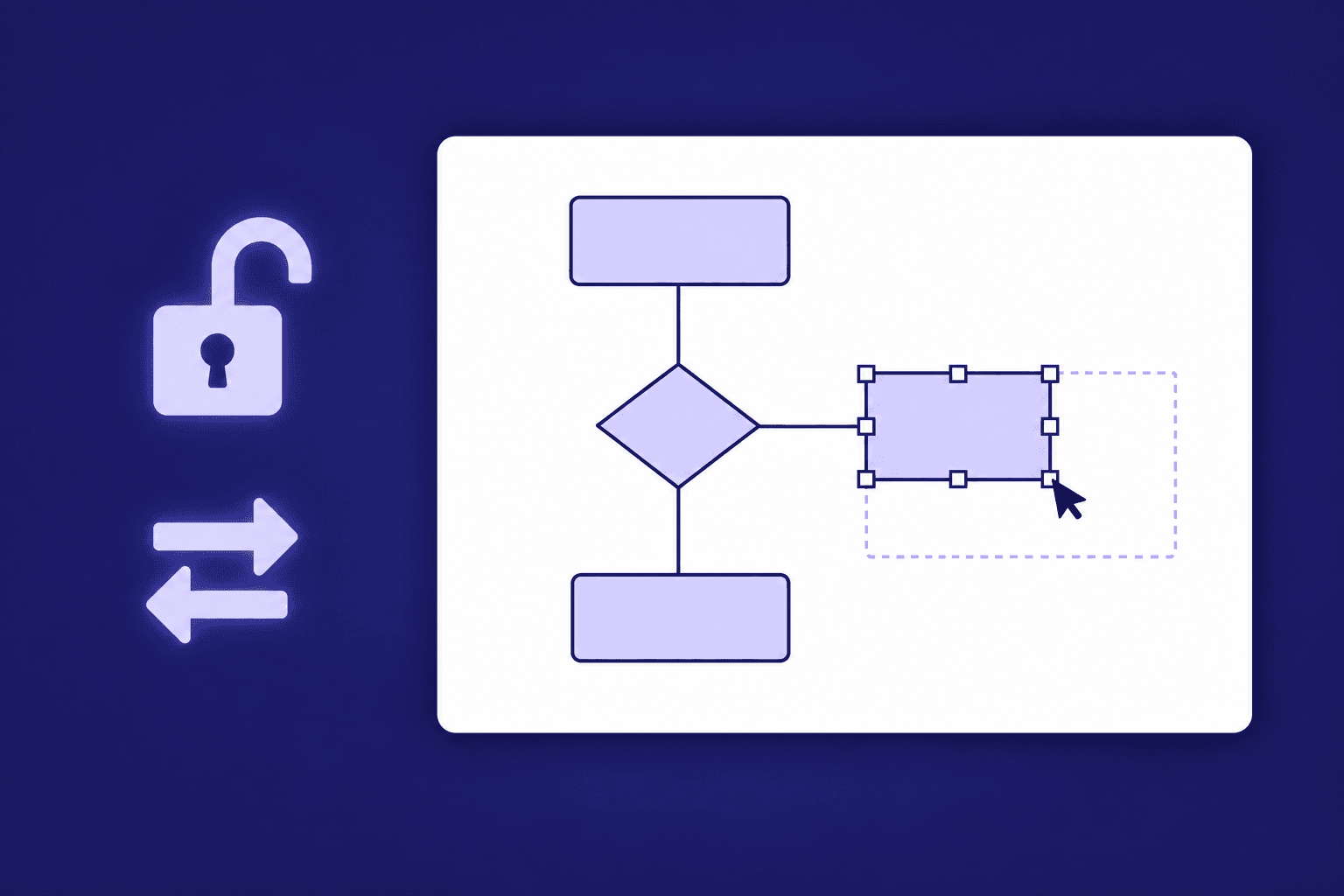
小修小补不用离开浏览器。点击在线编辑,转换结果会在完整的拖拽式编辑器中打开:挪图形、改文字、补上原图里漏掉的方框、调整配色。改完一键重新生成所有下载文件,编辑内容全部包含在内。
5. 下载 VSDX
点击下载 VSDX,用 Visio(桌面版或网页版)打开。一切都是原生的:图形出现在选择窗格里,拖动时连接线自动重排,文字就是文字。之后你可以在 Visio 里套主题换风格、打印,或把它归入团队的流程库。
一个贴心的细节:同一次转换还会免费产出 PowerPoint(PPTX)、draw.io 和 SVG 版本。PPTX 里是真正的 PowerPoint 图形——不是贴进去的图片——同一张图直接进幻灯片里展示和编辑,无需二次转换。没有 Visio 授权?draw.io 文件可以用免费的 draw.io 编辑器打开。
哪些图转换效果好
LayerBack 面向团队日常真正流转的那些图:
- 流程图与业务流程图——包括判断分支和泳道式布局
- 组织架构图——方框、头衔、汇报线
- 架构图与网络拓扑图——组件、分组、带标签的连线
- UML 与 ER 图——类框、实体、关系线
白板照片、重度设计风的信息图、徒手草图也能转,但需要更多手工收尾——来源越接近"一张拍得端正的正经图表",效果越好。
常见问题
输出真的可编辑吗?还是把图片描成了矢量轮廓? 真的可编辑。输出包含原生 Visio 图形和粘接好的连接线,不是矢量描边。在 Visio 里拖动方框,箭头会跟着走。
支持中文等非拉丁文字吗? 支持——标签会被识别并作为可编辑文本保留,包括中文。
我的数据安全吗? 上传的文件只用于生成你的转换结果,72 小时后自动删除。详见隐私政策。
价格是多少? 转换和预览免费、无需登录。首次下载或编辑一张图时需要登录并使用 10 积分,之后这张图的所有格式和编辑都免费;转换失败不扣积分。订阅 $20/月起(年付 $10/月,含 1,000 积分)。详见价格页。
用你自己的图试试
评价一个转换器最快的方式,就是喂给它你真正需要的那张图。上传试试,免登录即可转换和预览,三十秒后你就知道自己省掉了多少重画的时间。

更多文章
邮件列表
加入我们的社区
订阅邮件列表,及时获取最新消息和更新