PDF 转 draw.io 在线工具
直接上传 PDF,选择图表所在页面,即可获得可继续编辑的 draw.io 文件。图形、连线和文字都会重新搭建。
原生图形与文字连线真正吸附图形一次转换同时获得 VSDX、PPTX、draw.io 和 SVG
把图表图片拖到这里,点击选择,或直接粘贴
PNGJPGWebPPDF≤ 20 MB
无需登录,预览免费;下载文件需 10 积分
真实转换示例
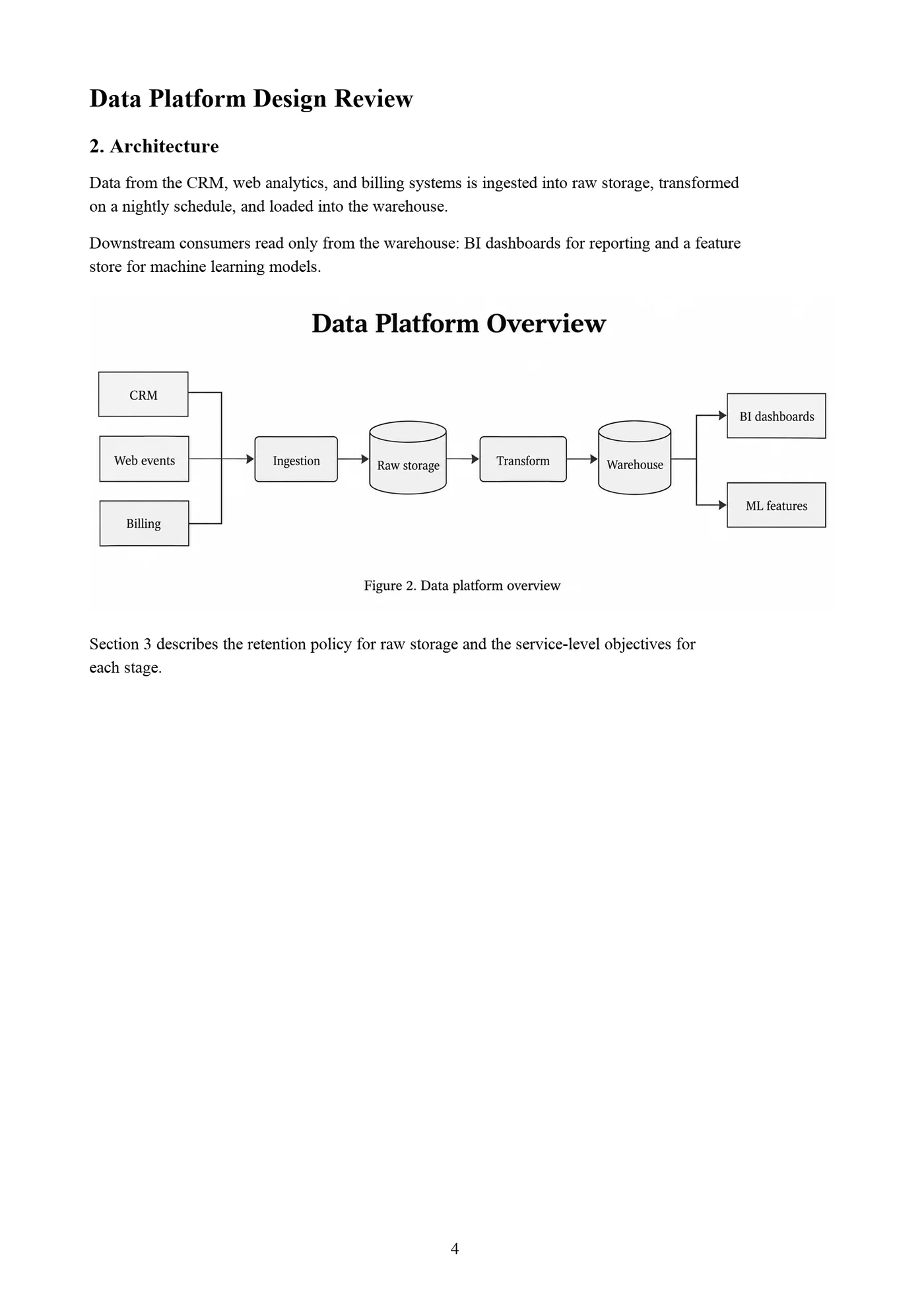
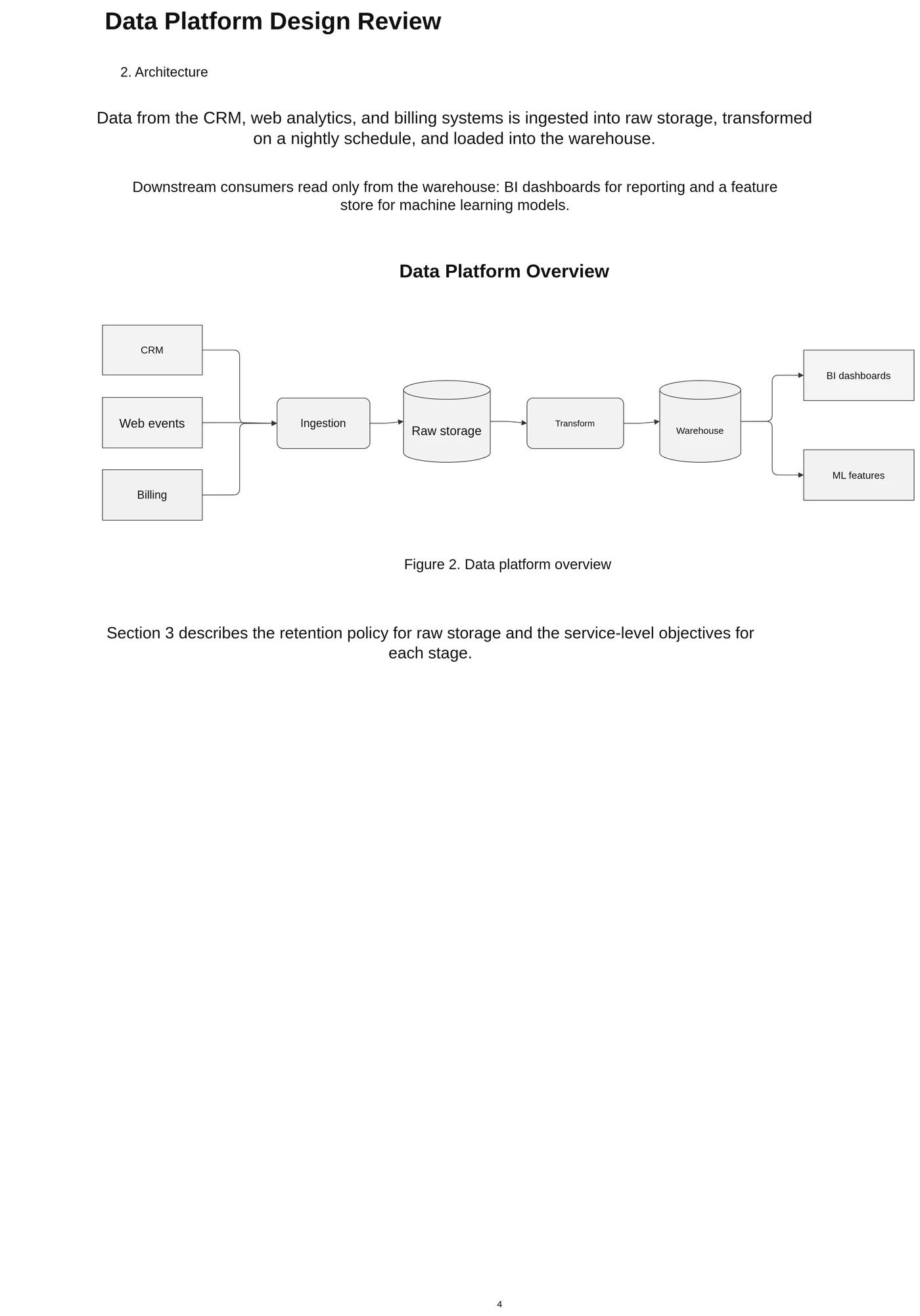
设计评审 PDF 的第 4 页。插图变成相互连接的 draw.io 形状,标题和正文变成可编辑的文本框。
困在报告和论文里的图
设计文档里的架构总览、论文里的插图、手册里的流程图,PDF 往往是唯一留下的版本。draw.io 能导入部分 PDF,但效果取决于 PDF 的生成方式,很少能得到相互连接的形状。
在这里上传 PDF,选择插图所在页面,LayerBack 会把这张图重建为带形状、连线和文字的可编辑 draw.io 图表。
PDF 插图小贴士
- 整页都会被重建:标题和正文会变成可编辑的文本框,可保留也可删除。
- “图 2”之类的图注会作为文字保留,可删可留。
- 扫描版 PDF 只要插图文字在 100% 缩放下清晰即可转换。
转换前请了解
- 每次转换一页插图。
- 带数据的图表(折线图、柱状图)不会转成图表对象。
- 数学公式会保留为文字或图片,而不是可编辑公式。
每次转换都会先给出免费预览,付费前就能检查结果。
使用步骤
第 1 步
上传源文件
选择 PNG、JPG、WebP 或 PDF 页面,截图和照片也可以直接使用。
第 2 步
AI 重新搭建图表
LayerBack 识别每个图形、标签和连接关系,并将它们重建为真正的对象。
第 3 步
下载或在线编辑
一次获得 Visio、PowerPoint、draw.io 和 SVG,也可先在内置编辑器中调整。
常见问题
PDF 会被上传吗?
只上传你选中的那一页。PDF 在浏览器中打开,所选页面渲染成图片后才上传。
能得到 Visio 文件吗?
可以。同一次转换包含 VSDX 文件;Visio 相关技巧请看“PDF 转 Visio”页面。
收费吗?
转换和预览免费,不需要登录。第一次下载或编辑一张图时需要登录并使用 10 积分,之后这张图的所有格式和编辑都免费。转换失败不扣积分。
支持上传哪些文件?
支持不超过 20 MB 的 PNG、JPEG、WebP 图片,也可以直接上传 PDF 并选择图表所在页面(页面在浏览器本地渲染后再上传)。上传文件 72 小时内自动删除。