PNG 转 draw.io 在线工具
上传PNG 流程图或图表,AI 会重新搭建为可直接在 draw.io 中继续编辑的图表;图形、连线和文字不再是压扁的一张图。
把图表图片拖到这里,点击选择,或直接粘贴
无需登录,预览免费;下载文件需 10 积分
真实转换示例
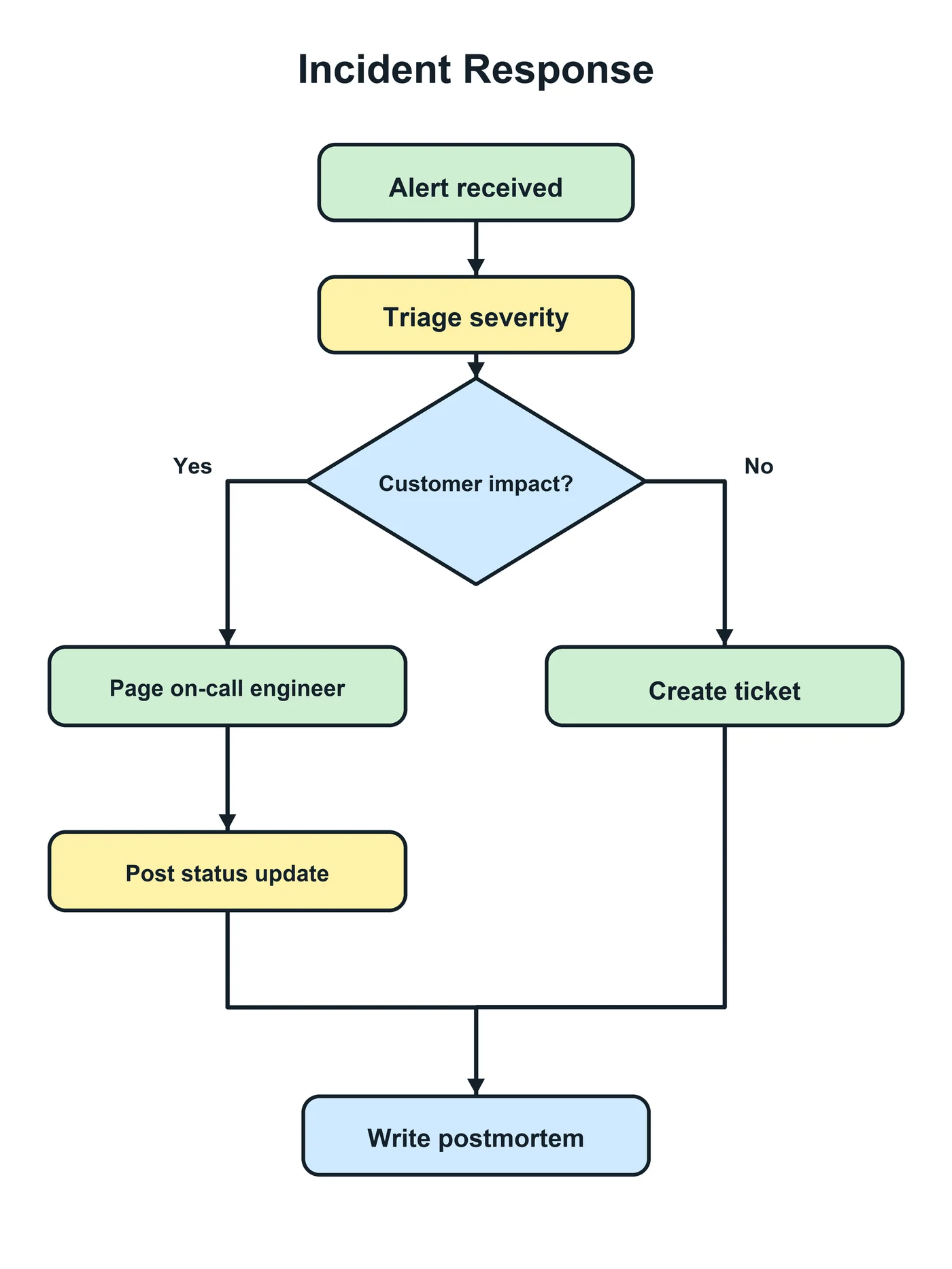
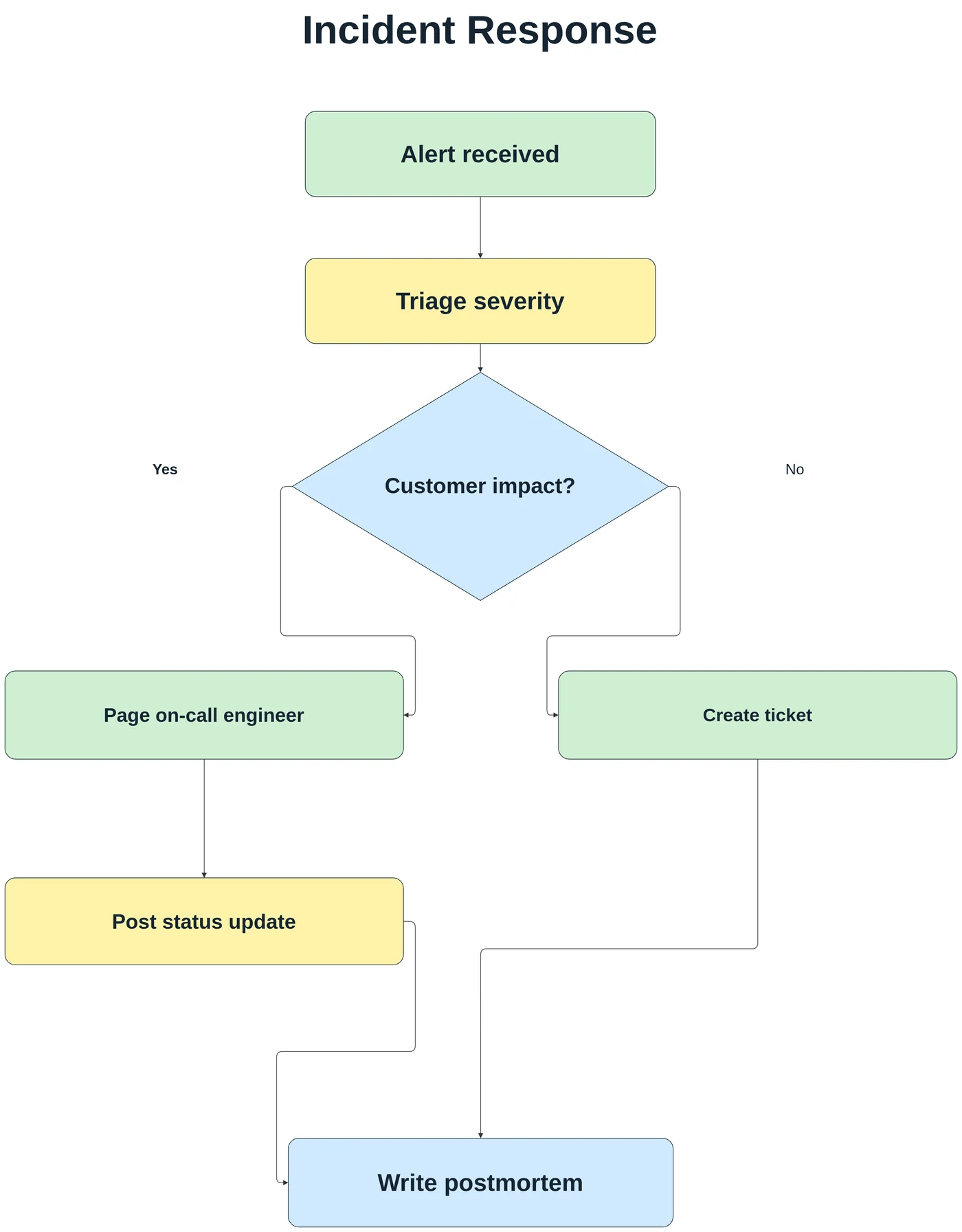
一张不含 draw.io 数据的普通事故响应流程图 PNG。每个步骤、判断菱形、配色和两条分支,都还原为可编辑的 draw.io 形状和连线。
先检查:你的 PNG 是不是本来就是 draw.io 文件?
draw.io 导出 PNG 时可以勾选“包含我的图表副本”(Include a copy of my diagram)。这样的文件看起来是普通图片,里面却带着完整的图表数据。把它拖进 draw.io 画布,或用“文件 → 打开 → 设备”打开,就能直接编辑,不需要转换。文件名形如“diagram.drawio.png”的基本都是这种。
如果 draw.io 把它当作一张图片打开,说明图表数据已经不在了(导出时没勾选,或图片被另存、压缩、截图过)。这时才需要用本页的转换器。
把普通 PNG 转成 draw.io
上传 PNG,LayerBack 会把它重建为 draw.io 形状、相连的连线和文字,并生成 .drawio 文件。用 draw.io 打开,就像它从未被压成图片一样继续编辑。
- 支持 draw.io、Lucidchart、Visio、Miro 以及幻灯片的截图。
- 保留原布局:形状位置不变,图表一眼就能认出来。
- 之后如果想要一张下次还能编辑的图片,可以另存为 .drawio.png。
转换前请了解
- 已丢失 draw.io 数据的图片无法逐字节恢复,图表是根据可见内容重建的。
- 自定义形状库会替换为最接近的标准形状。
- 小字或模糊的文字需要核对。
每次转换都会先给出免费预览,付费前就能检查结果。
使用步骤
上传源文件
选择 PNG、JPG、WebP 或 PDF 页面,截图和照片也可以直接使用。
AI 重新搭建图表
LayerBack 识别每个图形、标签和连接关系,并将它们重建为真正的对象。
下载或在线编辑
一次获得 Visio、PowerPoint、draw.io 和 SVG,也可先在内置编辑器中调整。
常见问题
为什么我的 draw.io PNG 打开后是一张图片?
导出时没有勾选“包含我的图表副本”,或者图片被其他应用重新保存过(聊天软件和图片编辑器经常会去掉嵌入数据)。在这里转换即可重新得到可编辑的图表。
JPG 或截图也能转 draw.io 吗?
可以。JPG、WebP 和截图的转换方式相同,技巧可以参考“图片转 draw.io”页面。
收费吗?
转换和预览免费,不需要登录。第一次下载或编辑一张图时需要登录并使用 10 积分,之后这张图的所有格式和编辑都免费。转换失败不扣积分。
支持上传哪些文件?
支持不超过 20 MB 的 PNG、JPEG、WebP 图片,也可以直接上传 PDF 并选择图表所在页面(页面在浏览器本地渲染后再上传)。上传文件 72 小时内自动删除。