图片 转 draw.io 在线工具
上传流程图、架构图等任意图表图片,AI 会重新搭建为可直接在 draw.io 中继续编辑的图表;图形、连线和文字不再是压扁的一张图。
把图表图片拖到这里,点击选择,或直接粘贴
无需登录,预览免费;下载文件需 10 积分
真实转换示例
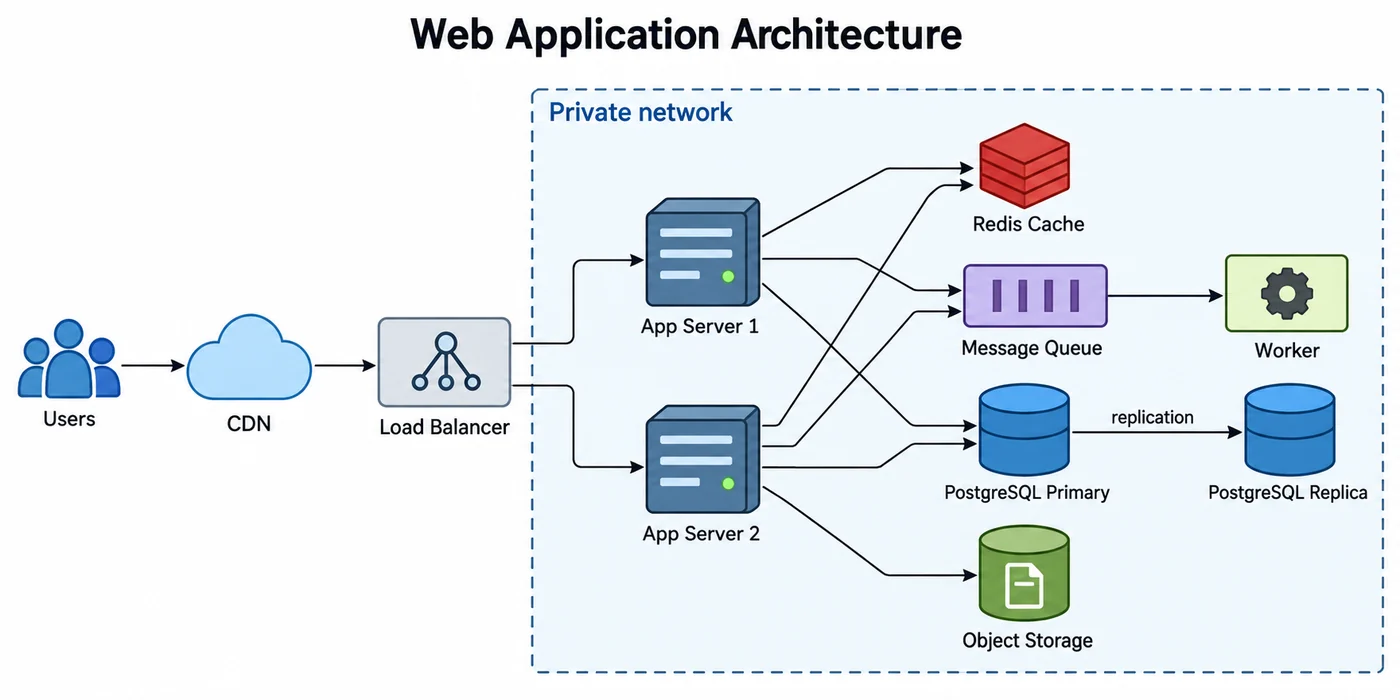
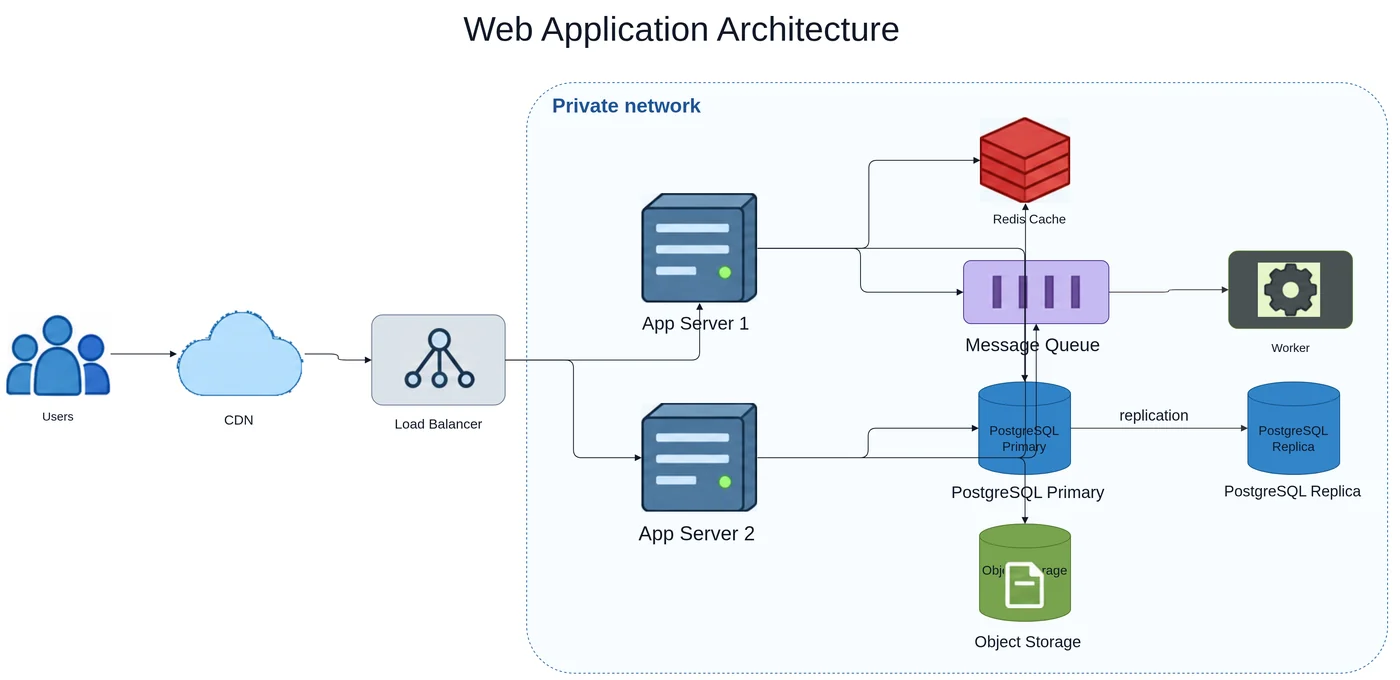
一张 Web 应用架构图。方框、私有网络边界和连接关系都会重建;服务器、数据库等图标以图片形式保留。
从一张图片,到可以继续编辑的图表
draw.io(diagrams.net)可以把图片放到画布上,但它仍然是图片。LayerBack 会把图片重建为 draw.io 元素:矩形、菱形和容器变成形状,箭头变成连接到起点和终点的连线,文字是可编辑文本。结果就是一个普通的 .drawio 文件。
在 draw.io 中打开结果
在 draw.io 网页版或桌面版中选择“文件 → 打开 → 设备”,选中下载的 .drawio 文件。Confluence、VS Code、Google Drive 里的 draw.io 集成也能打开,因为它们使用同一种文件格式。
- 拖动形状:连线保持连接并自动重新走线。
- 选中多个形状,用“排列 → 对齐”整理布局。
- 用“编辑样式”或格式面板改样式,也可以换成其他图库的形状。
适合转成 draw.io 的图片
来自截图、幻灯片、Wiki 页面或旧文档的架构图、流程图、框图和组织架构图都很合适。如果这张图本来就是 draw.io 导出的,请先看“PNG 转 draw.io”页面——原图数据可能还在文件里。
这些情况效果会差一些
- 云厂商图标和 Logo 会保留为图片,不会映射到 draw.io 图标库。
- 手绘曲线会变成直线或直角连线。
- 非常密集的图,之后可能需要重新连接几条连线。
- 绕过其他形状回指的箭头(例如回滚路径)可能丢失,需要在 draw.io 里补上。
每次转换都会先给出免费预览,付费前就能检查结果。
使用步骤
上传源文件
选择 PNG、JPG、WebP 或 PDF 页面,截图和照片也可以直接使用。
AI 重新搭建图表
LayerBack 识别每个图形、标签和连接关系,并将它们重建为真正的对象。
下载或在线编辑
一次获得 Visio、PowerPoint、draw.io 和 SVG,也可先在内置编辑器中调整。
常见问题
draw.io 本身免费吗?
免费。draw.io(diagrams.net)网页版和桌面版都可以免费使用,转换出的文件无需任何付费软件即可编辑。
同一张图能同时得到 Visio 或 PowerPoint 吗?
可以。每次转换都会同时生成 draw.io、Visio(VSDX)、PowerPoint(PPTX)和 SVG。
收费吗?
转换和预览免费,不需要登录。第一次下载或编辑一张图时需要登录并使用 10 积分,之后这张图的所有格式和编辑都免费。转换失败不扣积分。
支持上传哪些文件?
支持不超过 20 MB 的 PNG、JPEG、WebP 图片,也可以直接上传 PDF 并选择图表所在页面(页面在浏览器本地渲染后再上传)。上传文件 72 小时内自动删除。