图片 转 PowerPoint 在线工具
上传流程图、架构图等任意图表图片,AI 会重新搭建为图形与文字均可编辑的 PowerPoint 幻灯片;图形、连线和文字不再是压扁的一张图。
把图表图片拖到这里,点击选择,或直接粘贴
无需登录,预览免费;下载文件需 10 积分
真实转换示例
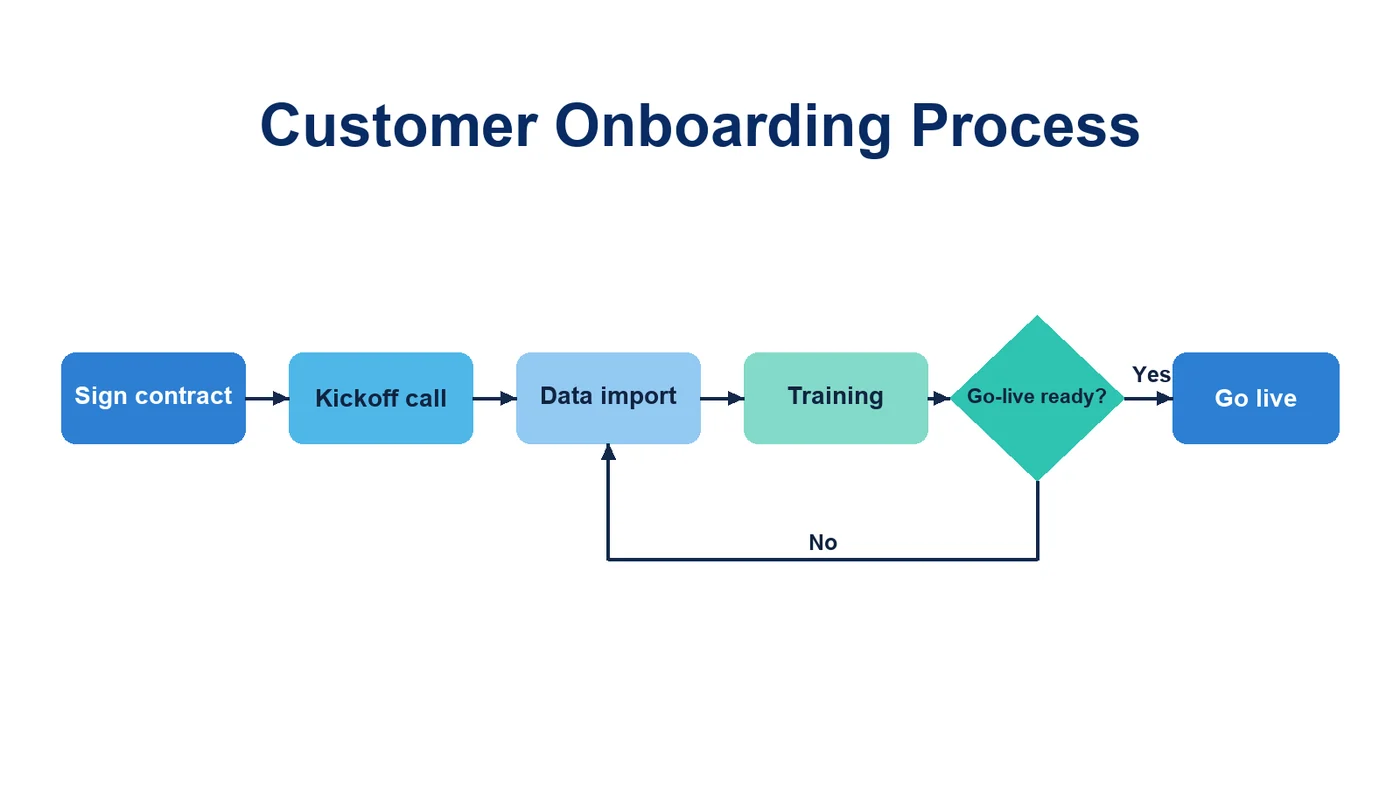
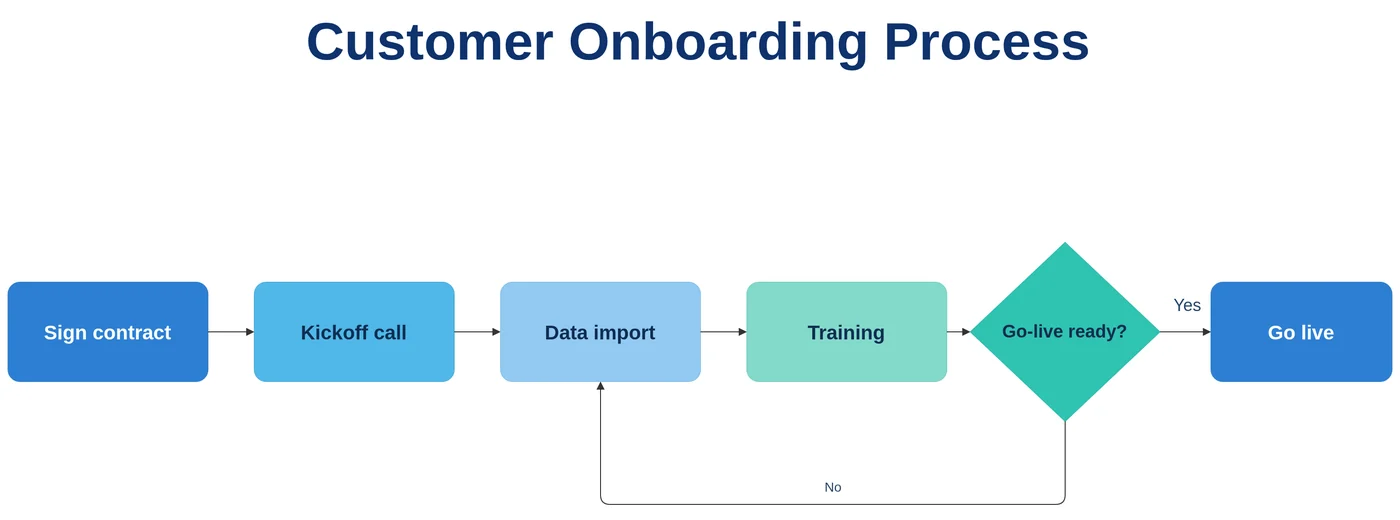
一张客户上线流程的幻灯片截图。每个步骤都变成带粗体文字的 PowerPoint 形状,判断变成菱形,“No”分支像原图一样从下方绕回“Data import”。
是可编辑形状,不是贴在幻灯片上的图片
大多数“图片转 PPT”工具只是把图片放到幻灯片上。做照片相册时这很方便,但图片里的图表仍然改不了。LayerBack 会把图表重建为真实幻灯片上的 PowerPoint 形状、连接线和文本框,你可以按模板改配色、改文字,或者给每个步骤加动画。
在 PowerPoint 中编辑结果
- 单击任意形状即可改文字,或在“形状格式”选项卡里改填充。
- 连接线是连着的:移动形状,线会跟着走。
- 用“排列”工具组合、对齐和分布形状。
- 给每个形状单独加动画,逐步展示流程。
最适合幻灯片里的图表
来自截图或旧幻灯片的流程图、箭头流程、组织架构图和架构图都能很好地转换。以大段文字或照片为主的幻灯片,更适合用幻灯片工具重做,因为可重建的图表结构很少。
图片转 PowerPoint:两种完全不同的结果
| 方式 | 得到的结果 | 图表可编辑? |
|---|---|---|
| 图片转幻灯片工具 | 把图片放到幻灯片上,适合快速做照片页;图表无法编辑。 | 否 |
| LayerBack | 把图表重建为 PowerPoint 形状、相连的连接线和可改样式的文字。 | 是 |
转换前请了解
- 一张图片生成一页幻灯片。
- 照片和插画仍是图片,只有图表结构会被重建。
每次转换都会先给出免费预览,付费前就能检查结果。
使用步骤
上传源文件
选择 PNG、JPG、WebP 或 PDF 页面,截图和照片也可以直接使用。
AI 重新搭建图表
LayerBack 识别每个图形、标签和连接关系,并将它们重建为真正的对象。
下载或在线编辑
一次获得 Visio、PowerPoint、draw.io 和 SVG,也可先在内置编辑器中调整。
常见问题
Google 幻灯片或 Keynote 能用吗?
下载的是标准 .pptx 文件,两者都能打开。形状和文字都会保留;各应用对 PowerPoint 连接线的处理略有不同,导入后请检查连接线。
能一次转换多张图片吗?
每次转换一张图片。可以依次转换,再把幻灯片复制到同一个演示文稿里。
收费吗?
转换和预览免费,不需要登录。第一次下载或编辑一张图时需要登录并使用 10 积分,之后这张图的所有格式和编辑都免费。转换失败不扣积分。
支持上传哪些文件?
支持不超过 20 MB 的 PNG、JPEG、WebP 图片,也可以直接上传 PDF 并选择图表所在页面(页面在浏览器本地渲染后再上传)。上传文件 72 小时内自动删除。