PNGをVSDXに変換しても編集できない理由——本物のVisio図形を作るには
多くのPNG→VSDX変換は画像をVisioファイルへ貼るだけです。見分け方と、図形・コネクタ・文字を編集できるVSDXの作り方を解説します。
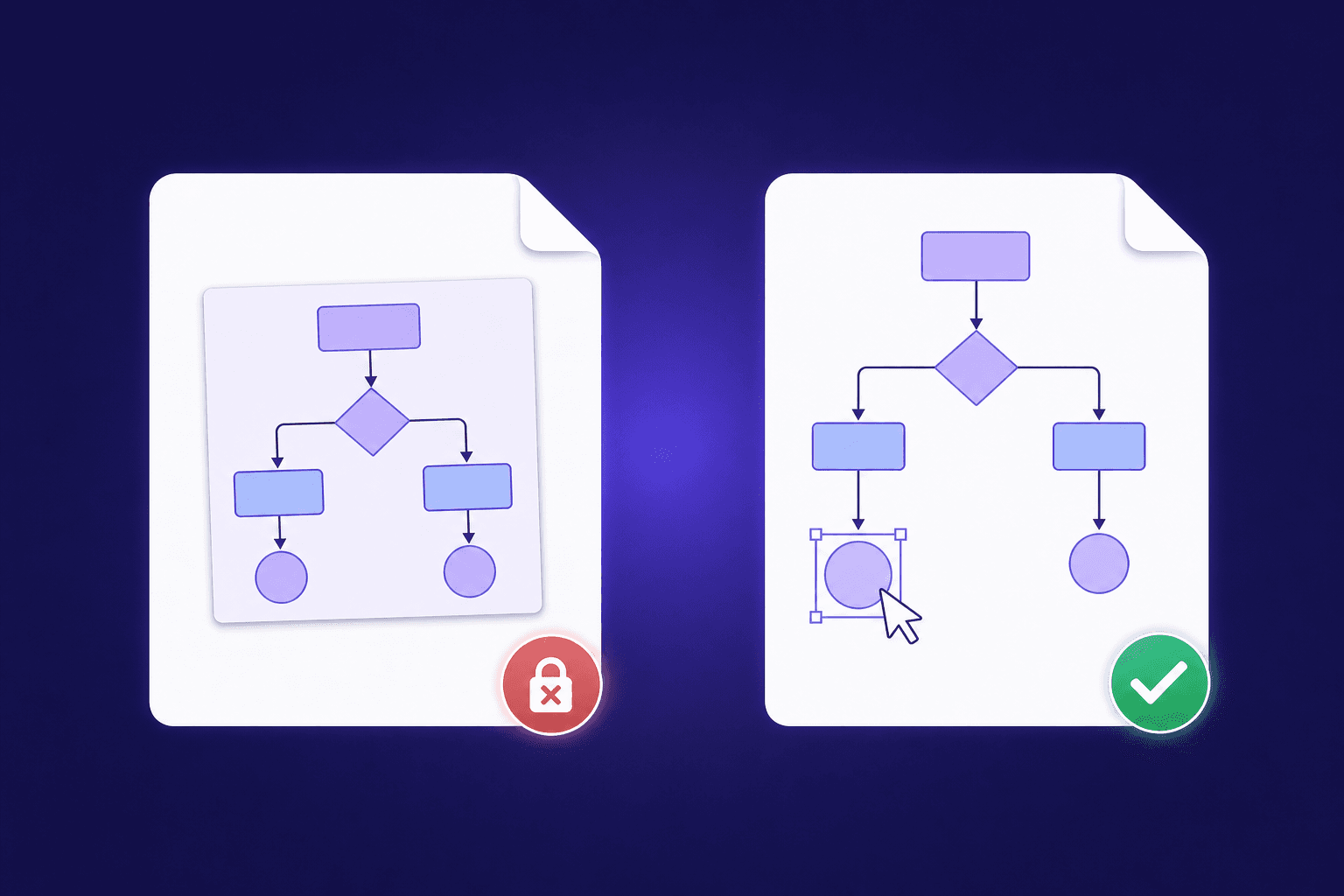
「PNG VSDX 変換」で見つかるサービスに画像を入れると、数秒で.vsdxが返ってきます。ところがVisioで開くと、図形を一つも選べない。文字も直せず、矢印もつなぎ直せない。動かせるのは図全体だけ——これは変換に失敗したのではなく、最初から画像をVSDXの中へ貼り付けただけです。
ファイル名の末尾が.vsdxでも、中身がVisioの図形とは限りません。
画像からVSDXを作る3つの方式
| 方式 | 出力されるもの | 編集しやすさ |
|---|---|---|
| 埋め込み(一般的なファイル変換) | PNGをそのまま入れたVSDX | 編集不可。中身はピクセルのまま |
| ベクタートレース | 輪郭を大量のパスにしたデータ | 一応動かせるが、図形や文字の意味はない |
| 構造の再構築(LayerBack) | Visio図形、接続されたコネクタ、通常の文字 | 手作業で描いた図と同じ感覚で編集可能 |
埋め込み方式は、拡張子を変えて受け渡したいだけなら役立つ場合があります。しかし「工程名を変える」「箱を追加する」「矢印を別の処理へつなぐ」という用途には使えません。
ベクタートレースも万能ではありません。四角形の枠線が4本のパス、文字が輪郭の集合として作られることが多く、少し修正するだけでも大量の点を扱うことになります。
必要なのは、図を“絵”ではなく“構造”として読み直す再構築です。
10秒で見分ける方法
変換されたVSDXをVisioで開いたら、次の順に試してください。
- 箱を一つクリックする
- その箱だけをドラッグする
- 矢印が箱についてくるか確認する
- ラベルをダブルクリックして文字を書き換える
図全体が選択されるなら画像の埋め込みです。箱だけ動いても矢印が残るなら、見た目だけ分割され、接続情報が復元されていません。箱、矢印、文字がそれぞれ編集でき、移動しても接続が保たれる状態が、本当に編集可能なVisio図です。
編集できる図形を得るには
LayerBackでは、PNGを別形式の容器へ移すのではなく、次の処理を行います。
- OCRで文字を読み、ラベルとして配置
- 四角形、ひし形、コンテナなどをVisio図形として生成
- 矢印の経路と接続先を解析し、コネクタとして接着
- 配置、色、線種を元画像に合わせて再現
PNGをアップロードして確認したら、ログイン不要で無料変換し、生成されたVSDXをVisioで開いて先ほどの10秒テストを行ってください。
画像の品質はどこまで必要?
アプリから書き出したPNGや鮮明なスクリーンショットなら、形と文字をかなり素直に復元できます。ホワイトボード写真や手書きスケッチも対象ですが、撮影角度、反射、手書き文字の癖によっては仕上げ調整が必要です。詳しくは画像からVisioへ変換する手順もご覧ください。
よくある質問
PNGをVisioへ貼り付ける方法との違いは?
貼り付けたPNGは1枚の画像です。LayerBackの出力では、箱、文字、矢印が別々のVisioオブジェクトになります。
OCRだけで編集可能になりますか?
文字だけを読み取っても、図形や接続関係は戻りません。編集可能な図には、形状認識とコネクタの再構築も必要です。
VSDX以外も受け取れますか?
はい。同じ変換でPPTX、draw.io XML、SVGも生成されます。用途に合わせて形式を選び直すために、同じ画像を再変換する必要はありません。
あわせて読みたい
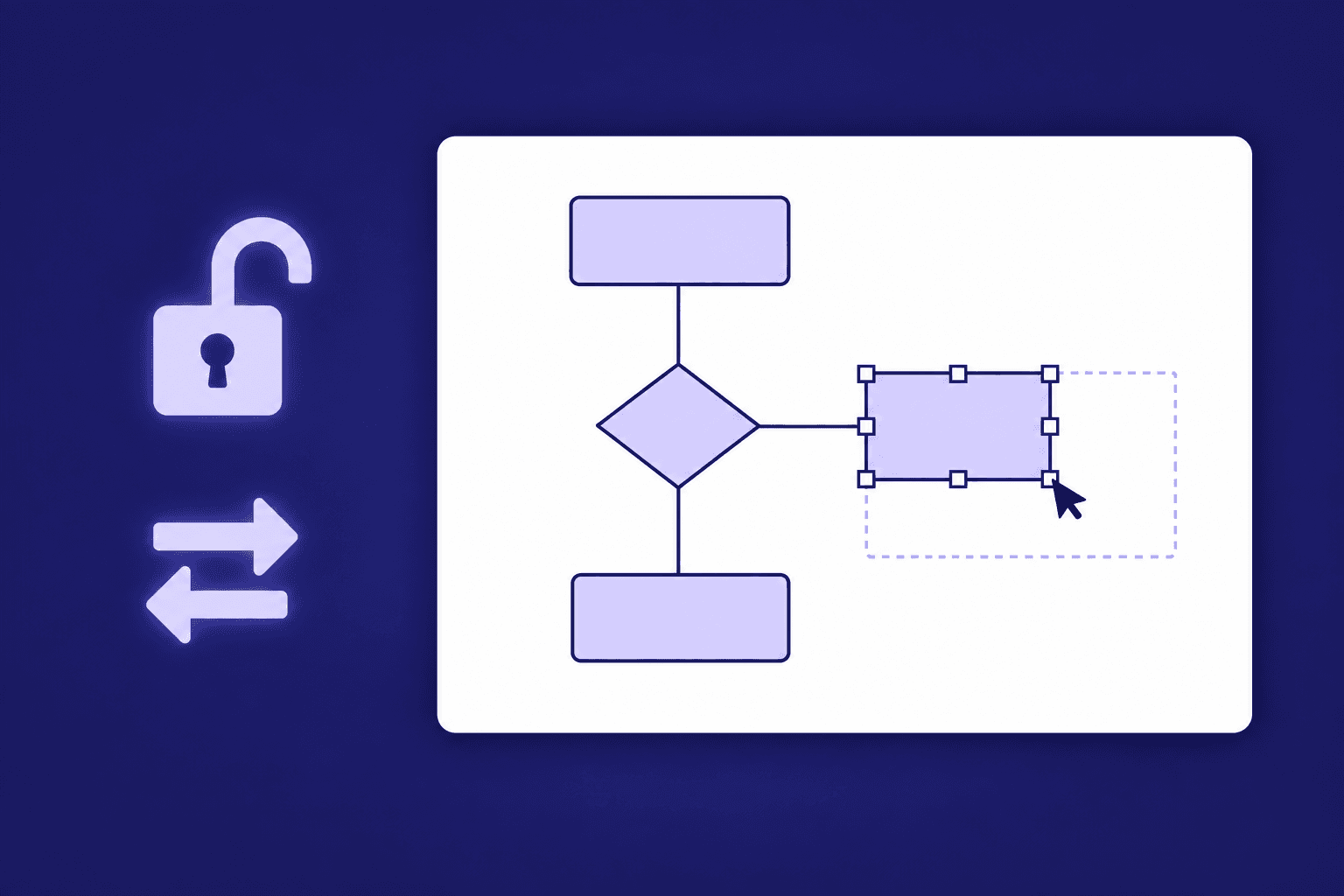
Visioで図形のサイズを変更する方法——数値指定、図形の変更、動かない図形の保護解除まで
ハンドルのドラッグ、数値での正確なサイズ指定、複数図形のサイズ統一、別の図形への変更、そしてサイズを変更できない図形の直し方をまとめました。


画像を編集可能な図に変換するツール比較(2026年版)
図の画像を編集可能なデータへ変換する主要ツールを、出力形式、編集性、Visio対応、料金の観点から比較します。
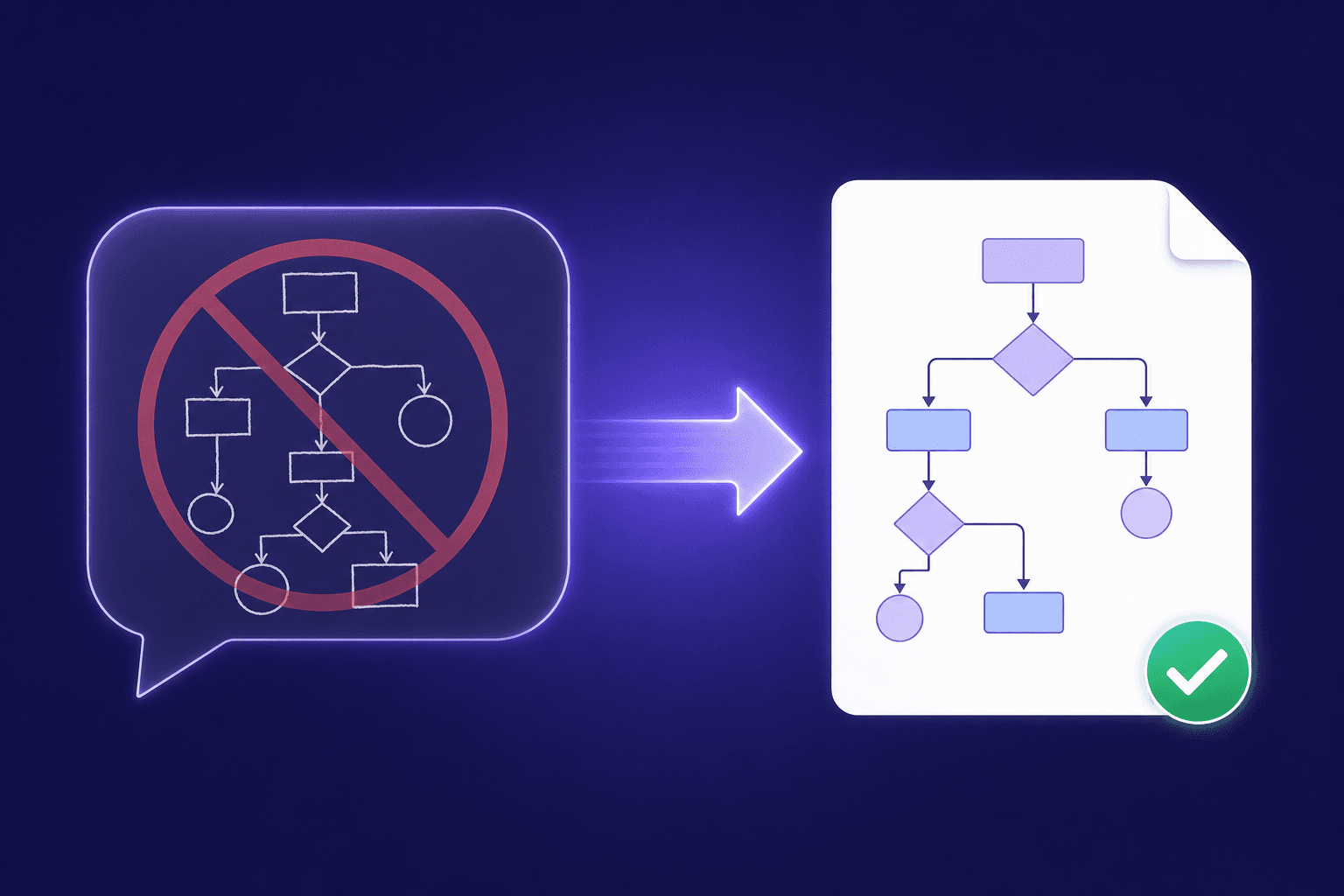
ChatGPTはVisio(VSDX)ファイルを作れる?できること・できないこと
ChatGPT単体ではVSDXを書き出したり、画像を編集可能なVisio図へ戻したりできません。代わりに使える方法と、ChatGPTが役立つ場面を整理します。
ニュースレター
最新情報をメールで
新機能や活用方法をお届けします