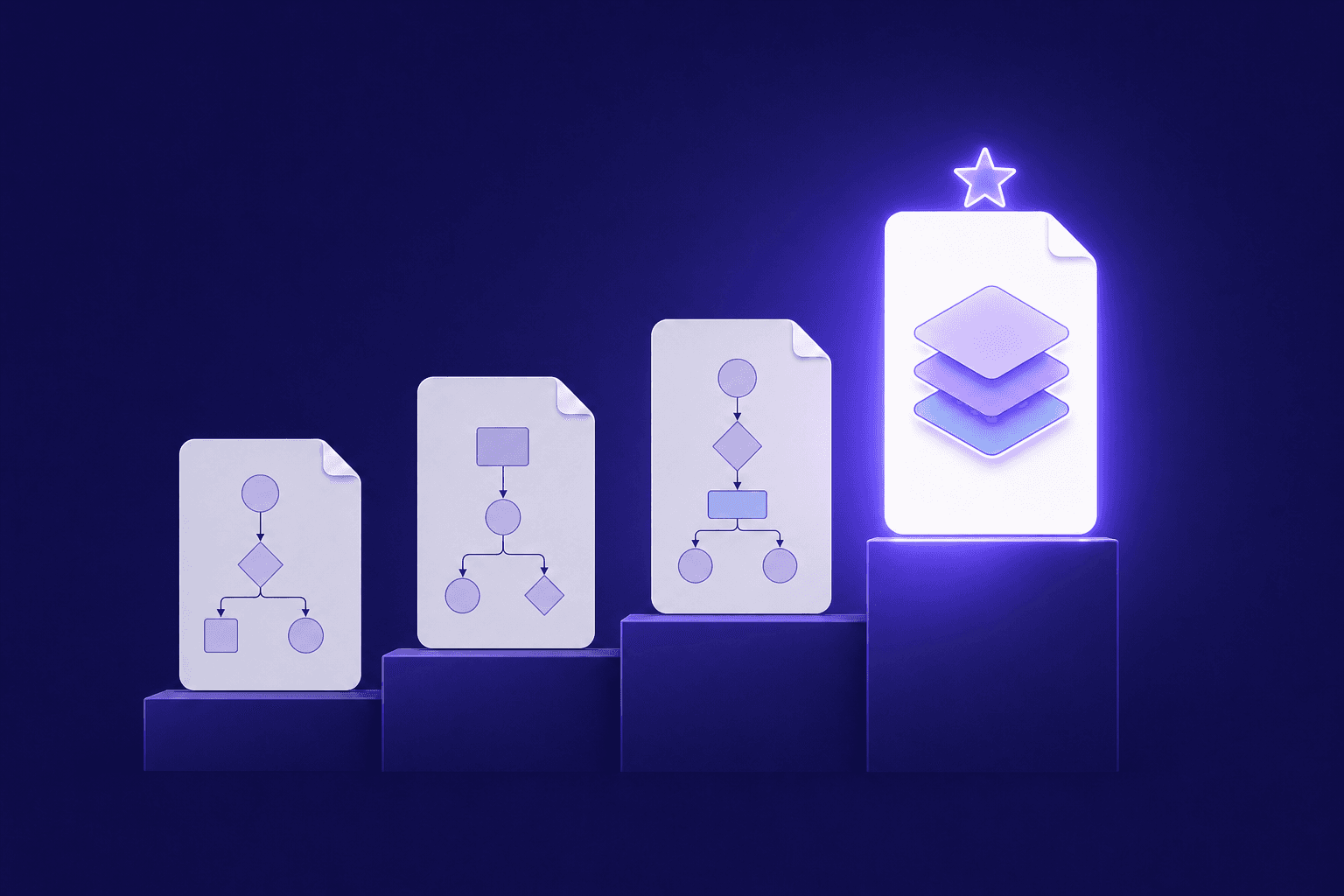
画像を編集可能な図に変換するツール比較(2026年版)
図の画像を編集可能なデータへ変換する主要ツールを、出力形式、編集性、Visio対応、料金の観点から比較します。
「画像を編集可能な図に変換」と書かれたサービスは増えましたが、そこで言う“編集可能”は同じではありません。画像をファイルに貼るだけのもの、輪郭をパスに変えるもの、draw.io上で編集できるもの、Visioのネイティブ図形まで作るものがあります。
この比較はLayerBackを含みます。自社サービスを掲載しているため、評価は宣伝文句ではなく、何を入力し、何を持ち帰れ、その中身をどこまで編集できるかという基準で整理しました。
主なツールの比較
| ツール | 入力 | 出力 | 本当に編集できる? | Visio(VSDX) | 料金の目安 |
|---|---|---|---|---|---|
| LayerBack | PNG、JPG、WebP、スクリーンショット、PDF | VSDX + PPTX + draw.io + SVGを同時出力 | 図形、接続線、文字を個別編集 | 対応 | ログイン不要で無料変換・プレビュー、ダウンロード時に10クレジット、追加パックあり |
| ImageToDrawio | PNG、JPG、WebP | draw.io XML、別製品でPPT | draw.io / PPT内で編集可能 | 非対応 | 少量の無料枠、クレジット制 |
| ChatFlowchart | 画像、PDF | 独自キャンバス、draw.io、Mermaid、SVG、PNG | 主にフローチャートを編集可能 | 非対応 | 透かし付き無料枠、Proあり |
| ImageToEditable | PNG、JPG、SVG | draw.io、Mermaid、Excalidraw | 各エディター内で編集可能 | 非対応 | 基本機能は無料 |
| CopySlides系 | 画像、PDF | PPTX | スライド要素として編集可能 | 非対応 | 月額約9ドル〜 |
| 一般的なPNG→VSDX変換 | 各種画像 | 画像を埋め込んだVSDX | 図は編集不可 | 拡張子のみ | 無料または追加販売 |
| EdrawMax | 紙・ホワイトボードの写真など | EdrawMax内の編集データ、Visio書き出し | デスクトップ製品内で編集可能 | 書き出し経由 | ソフトウェアライセンス |
| Miro Digitize Diagram | 手書きスケッチ | Miroボード上のオブジェクト | Miro内で編集可能 | 非対応 | Miroプランに含まれる機能 |
料金や機能は変更されるため、契約前に各サービスの最新情報をご確認ください。
目的別の選び方
最終納品がVisioの場合
編集できるVSDXを直接作れるかが最優先です。一般的なPNG→VSDXサイトは画像をVSDXへ入れるだけなので、Visioで開けても図形は編集できません。LayerBackはネイティブVSDXを生成します。EdrawMaxはデスクトップ製品内で編集してからVisioへ書き出す選択肢です。
draw.ioで作業を続ける場合
ImageToDrawio、ImageToEditable、ChatFlowchart、LayerBackが候補になります。フローチャートだけか、構成図や組織図も扱うか、文字・コネクタの再現度、無料枠を比べると選びやすくなります。
PowerPointでスライドとして使う場合
CopySlides系はスライドの見た目を複製する用途に強く、LayerBackは図の接続構造を保ちながらPPTXを作る用途に向きます。プレゼンのデザイン再現が目的か、フローチャートの編集が目的かで選択が変わります。
手書きやホワイトボードが中心の場合
Miroはチームでボード上のアイデアを育てる用途に合います。VisioやPPTXとして社内資料へ戻したい場合は、複数形式を出せる再構築型のツールが便利です。
比較するときの確認項目
デモ画像だけでなく、実際に困っている図を1枚使って次を確認してください。
- 箱を一つだけ選べるか
- 箱を動かしたとき、矢印がついてくるか
- 文字を通常のテキストとして書き換えられるか
- 必要な形式を追加料金なしで持ち出せるか
- アップロードデータの保存期間と利用目的が明記されているか
「編集可能」という表現だけでは、1〜3を満たすか分かりません。
迷ったときの一問
選択肢を絞るなら、まず最終的にどのアプリで編集するかを決めます。
- Visioが必要 → ネイティブVSDXを生成できるか
- PowerPointが必要 → 図形と文字がスライド要素になるか
- 無料の共同編集が必要 → draw.ioまたはMiroで編集できるか
- Web掲載が中心 → 構造化されたSVGを出せるか
LayerBackが用途に合うかは、手元の図で試すのが最も確実です。ログイン不要で無料変換し、図形、コネクタ、文字がどう戻るかを確認できます。
あわせて読みたい
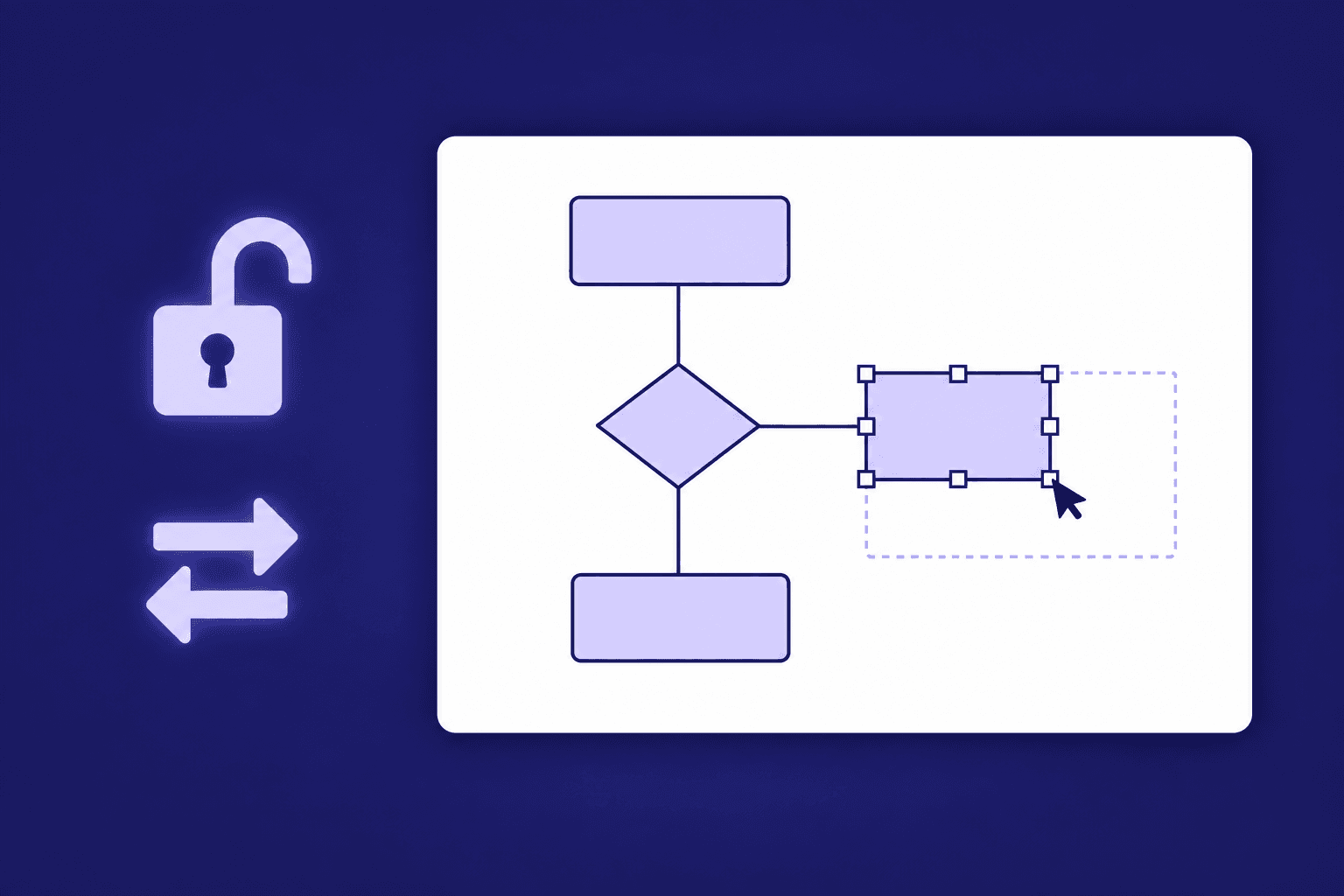
Visioで図形のサイズを変更する方法——数値指定、図形の変更、動かない図形の保護解除まで
ハンドルのドラッグ、数値での正確なサイズ指定、複数図形のサイズ統一、別の図形への変更、そしてサイズを変更できない図形の直し方をまとめました。

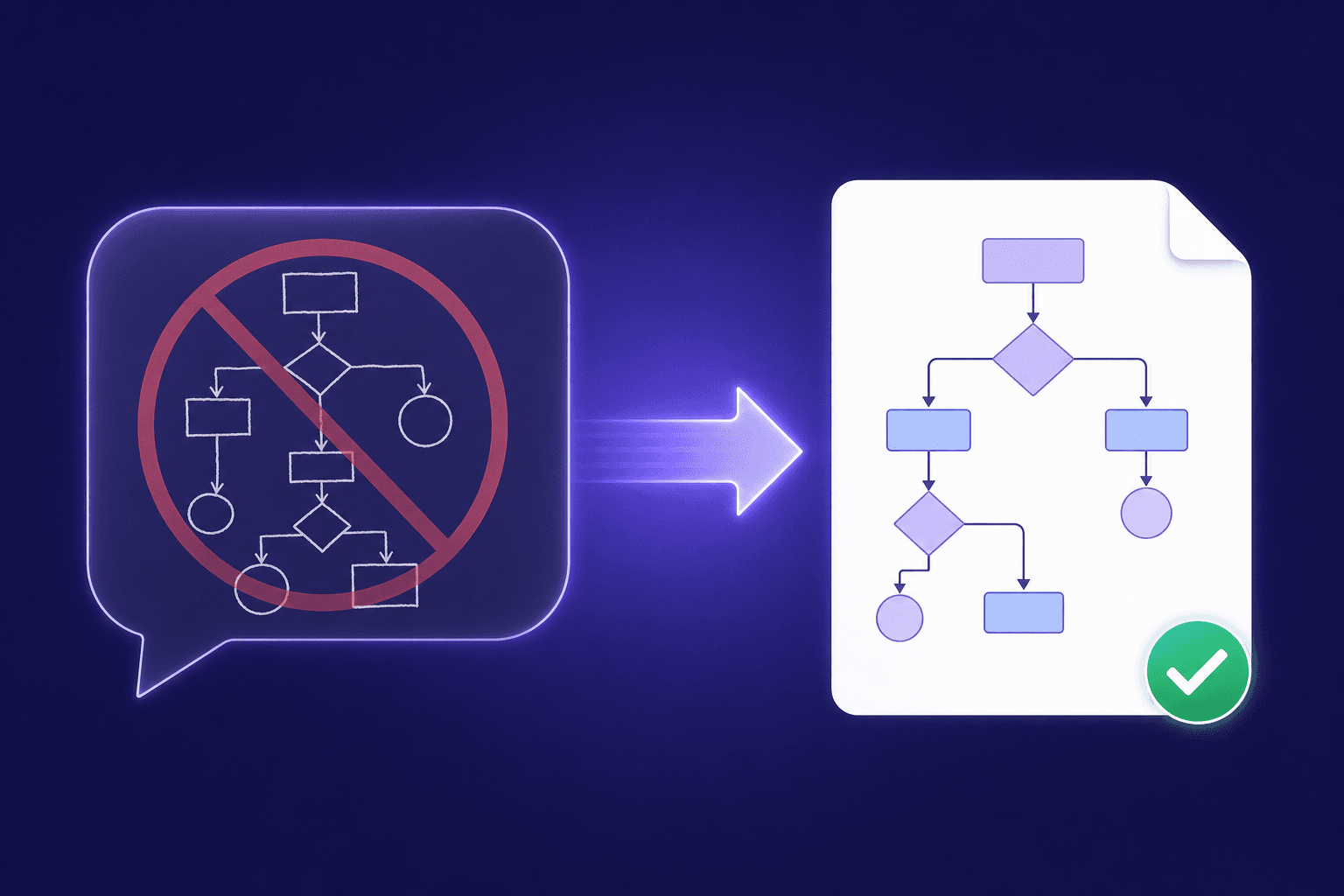
ChatGPTはVisio(VSDX)ファイルを作れる?できること・できないこと
ChatGPT単体ではVSDXを書き出したり、画像を編集可能なVisio図へ戻したりできません。代わりに使える方法と、ChatGPTが役立つ場面を整理します。
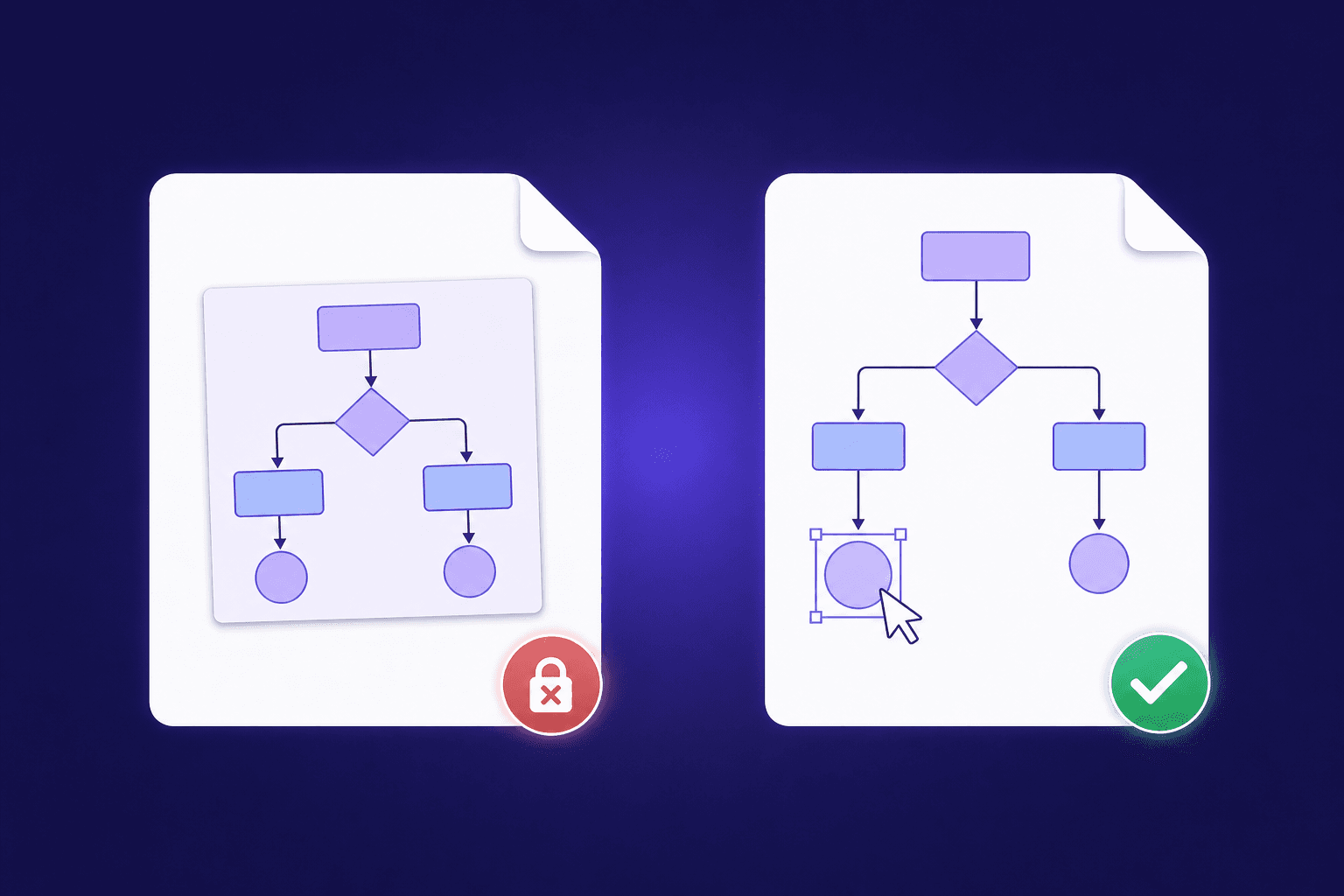
PNGをVSDXに変換しても編集できない理由——本物のVisio図形を作るには
多くのPNG→VSDX変換は画像をVisioファイルへ貼るだけです。見分け方と、図形・コネクタ・文字を編集できるVSDXの作り方を解説します。
ニュースレター
最新情報をメールで
新機能や活用方法をお届けします