図の画像を編集できるVisioファイルに変換する方法
フローチャートのスクリーンショットやPNG、JPGから、図形・コネクタ・文字を編集できるVisio(VSDX)を約30秒で作る手順。
業務で使っているフローチャートが、いつの間にかスクリーンショット1枚だけになっていた。作成者は異動し、元ファイルは見つからない。内容は現役なのに、部署名を一つ変えるだけで最初から描き直し——そんな経験は珍しくありません。
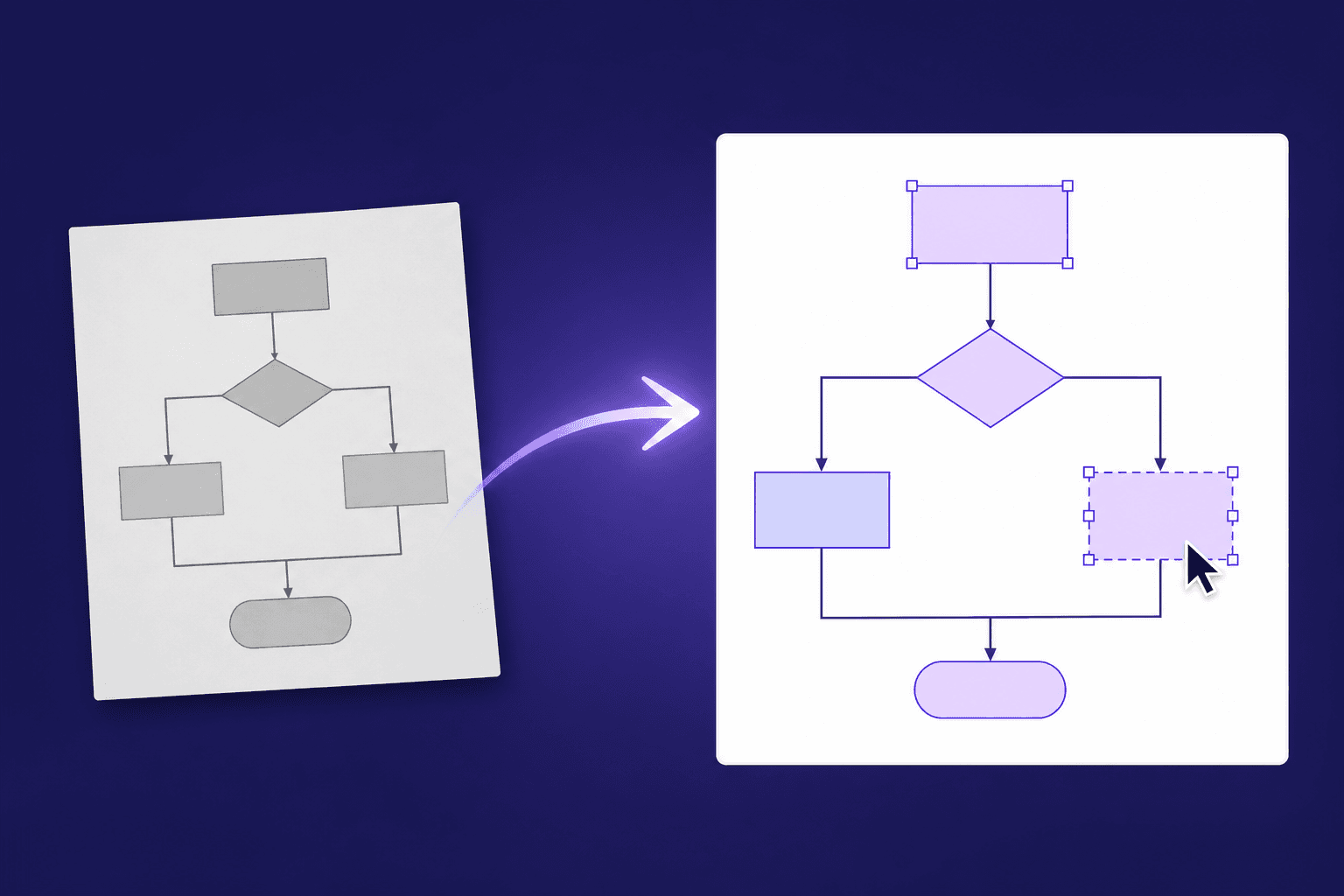
画像は見るためのデータで、編集するための構造を持っていません。そこで必要なのは、拡張子を変える「ファイル変換」ではなく、画像の中にある箱、矢印、文字、接続関係を読み取り、Visioのオブジェクトとして組み直すことです。
スクリーンショットをそのまま編集できない理由
PNGやJPGに記録されているのは色の付いたピクセルです。人の目には「四角形と矢印」に見えても、ファイルには「この線はこの箱につながっている」という情報がありません。Visioへ貼り付けても、選択できるのは画像全体だけです。
編集可能なVSDXに戻すには、少なくとも次の処理が必要です。
- 図形の種類、位置、サイズ、塗り、枠線を認識する
- ラベルをOCRで読み、図形との対応を判断する
- 矢印の経路と始点・終点を追跡する
- 認識結果をVisioの図形、コネクタ、テキストとして生成する
LayerBackはこの再構築を自動化します。
入力と出力の違い
入力は、通常のスクリーンショットや書き出し画像です。
出力では、箱を選択して移動し、文字を書き換え、矢印の接続先を変更できます。さらに同じ変換からPowerPoint、draw.io、SVGも作成されます。
約30秒で画像からVSDXを作る
1. できるだけ鮮明な画像を用意する
最も安定するのは、元のアプリから書き出したPNGか、等倍以上のスクリーンショットです。JPGやスマートフォンで撮影した写真でも変換できますが、次の点を整えると認識しやすくなります。
- 文字が読める解像度にする
- 写真は正面から撮り、影や反射を避ける
- 図の周囲に不要なUIや余白が多ければ切り取る
- 複数ページのPDFでは、対象の図があるページを選ぶ
2. アップロードして変換する
変換ページを開き、画像をドロップして変換するを押します。文字認識、構造解析、コネクタの追跡、ファイル生成が順に進みます。一般的なフローチャートなら30〜60秒ほどです。
3. プレビューで全体を確認する
まず確認したいのは細かな装飾より、図の意味が保たれているかです。
- 箱の数と大きな配置が合っているか
- 矢印が正しい箱につながっているか
- 判断の分岐やグループが崩れていないか
- 重要なラベルに読み違いがないか
4. 必要ならオンラインエディターで整える
オンラインで編集を開くと、ブラウザ上で図形の位置、文字、色、コネクタを直せます。修正後に保存すると、ダウンロード用のファイルも更新されます。
5. VSDXをダウンロードする
Visioで開き、実際に箱を一つ動かしてみてください。矢印が箱についてくれば、接続関係を持つコネクタとして作られています。ラベルも通常のテキストとして編集できます。
変換しやすい図、確認が必要な図
特に相性が良いもの
- PowerPoint、Visio、draw.ioなどから書き出した図
- 背景と線のコントラストがはっきりしたスクリーンショット
- 箱と矢印を中心にしたフローチャート、構成図、組織図
- 文字が横書きで重なりの少ない図
仕上げ確認をおすすめするもの
- 斜めから撮影したホワイトボード
- 手書き文字や薄い線が多いスケッチ
- 線が何本も交差する大規模ネットワーク図
- 極端に小さい文字や、独自アイコンだけで構成された図
難しい画像でもたたき台を自動で作れるため、ゼロから描き直す作業は大幅に減らせます。
よくある質問
PDFの図も変換できますか?
はい。PDFを直接アップロードし、図があるページを選べます。PDFそのものではなく、選択したページを高解像度で読み取って変換します。
アップロードしたファイルは残りますか?
変換に必要な期間だけ保存し、画像と生成ファイルは変換完了から72時間後に自動削除します。詳しくはプライバシーポリシーをご覧ください。
料金は?
変換とプレビューはログイン不要で無料です。最初のダウンロードまたは編集時に10クレジットを使い、VSDX、PPTX、draw.io、SVGがすべて利用できます。詳しくは料金ページをご確認ください。
手元の図で確かめる
変換品質を判断する一番早い方法は、実際に直したい画像を使うことです。画像をアップロードして、ログイン不要で無料変換し、VSDXで箱を動かして文字を書き換えてみてください。
あわせて読みたい
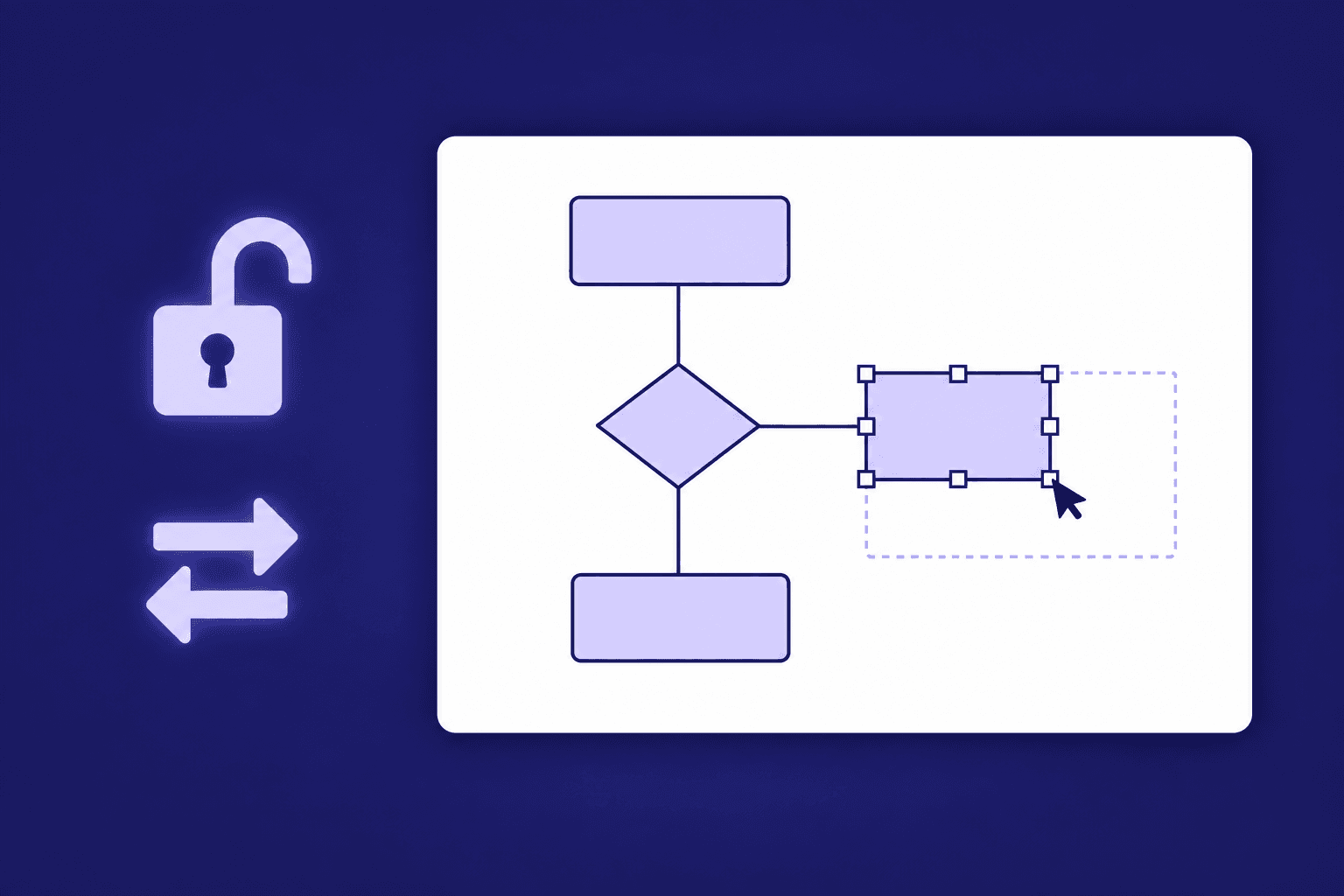
Visioで図形のサイズを変更する方法——数値指定、図形の変更、動かない図形の保護解除まで
ハンドルのドラッグ、数値での正確なサイズ指定、複数図形のサイズ統一、別の図形への変更、そしてサイズを変更できない図形の直し方をまとめました。

画像を編集可能な図に変換するツール比較(2026年版)
図の画像を編集可能なデータへ変換する主要ツールを、出力形式、編集性、Visio対応、料金の観点から比較します。
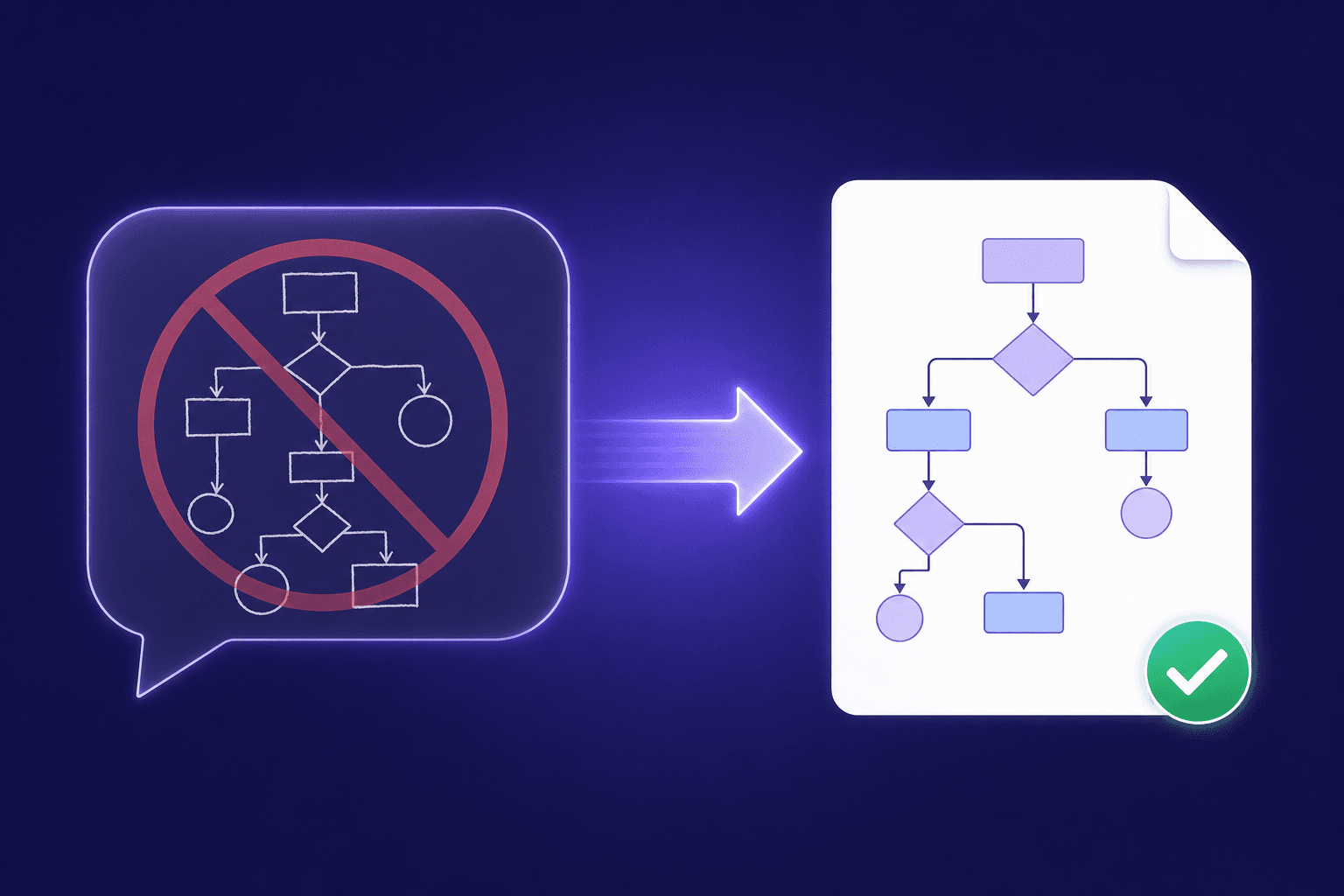
ChatGPTはVisio(VSDX)ファイルを作れる?できること・できないこと
ChatGPT単体ではVSDXを書き出したり、画像を編集可能なVisio図へ戻したりできません。代わりに使える方法と、ChatGPTが役立つ場面を整理します。
ニュースレター
最新情報をメールで
新機能や活用方法をお届けします