PDFをVisioに変換
PDFを画像に書き出す必要はありません。図があるページを選ぶと、図形も接続関係も編集できるVSDXとして描き直します。
PDFを画像へ書き出さず、そのままページを選んで変換Visioの図形・文字・接続済みコネクタとして復元選択したページ画像だけを処理し、PDF原本はブラウザ内で保持
図の画像をドロップ、クリックして選択、またはクリップボードから貼り付け
PNGJPGWebPPDF≤ 20 MB
ログイン不要・プレビュー無料。ダウンロードは10クレジットです
画像をファイルに入れるだけではなく、図そのものを変換
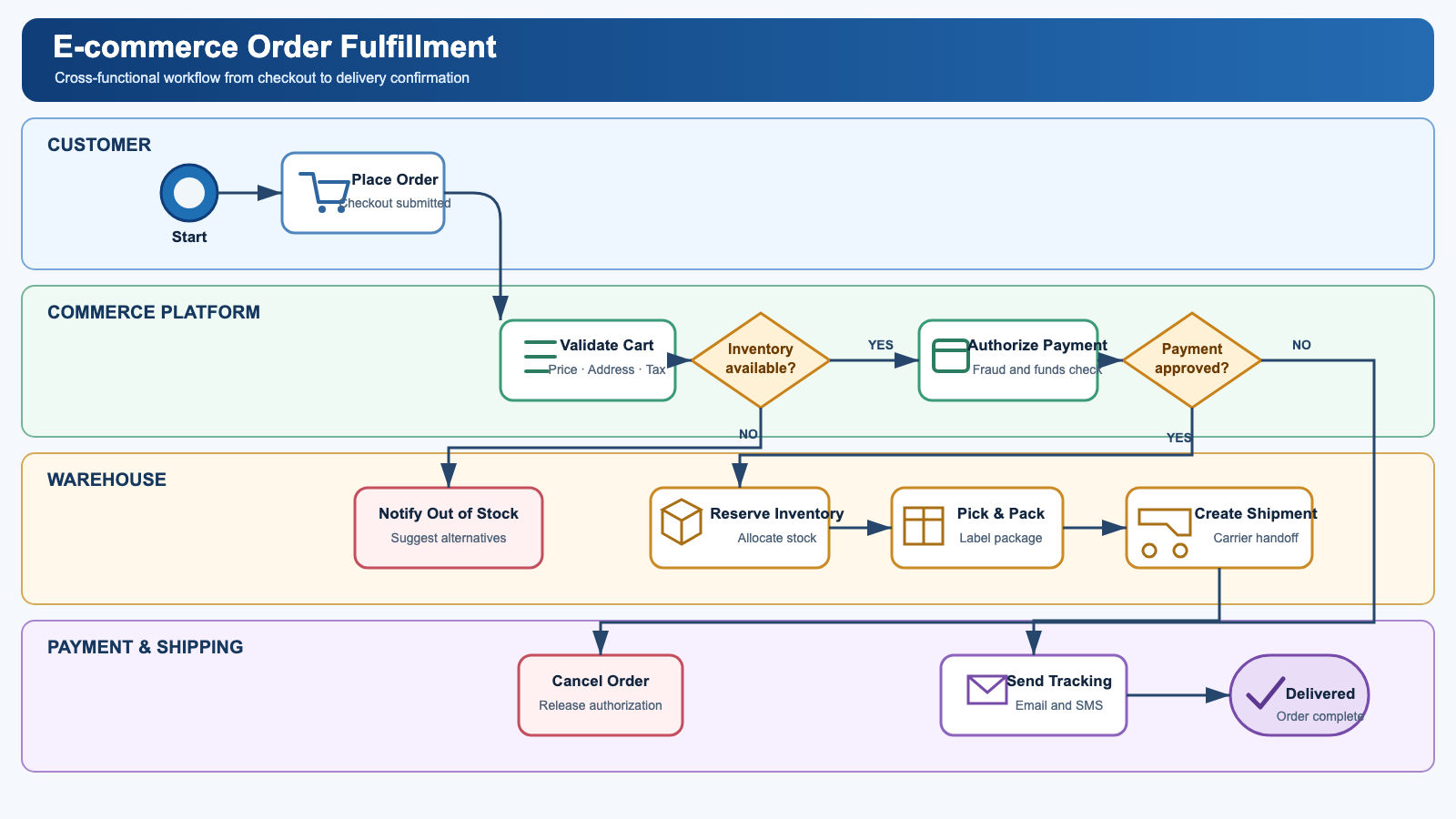
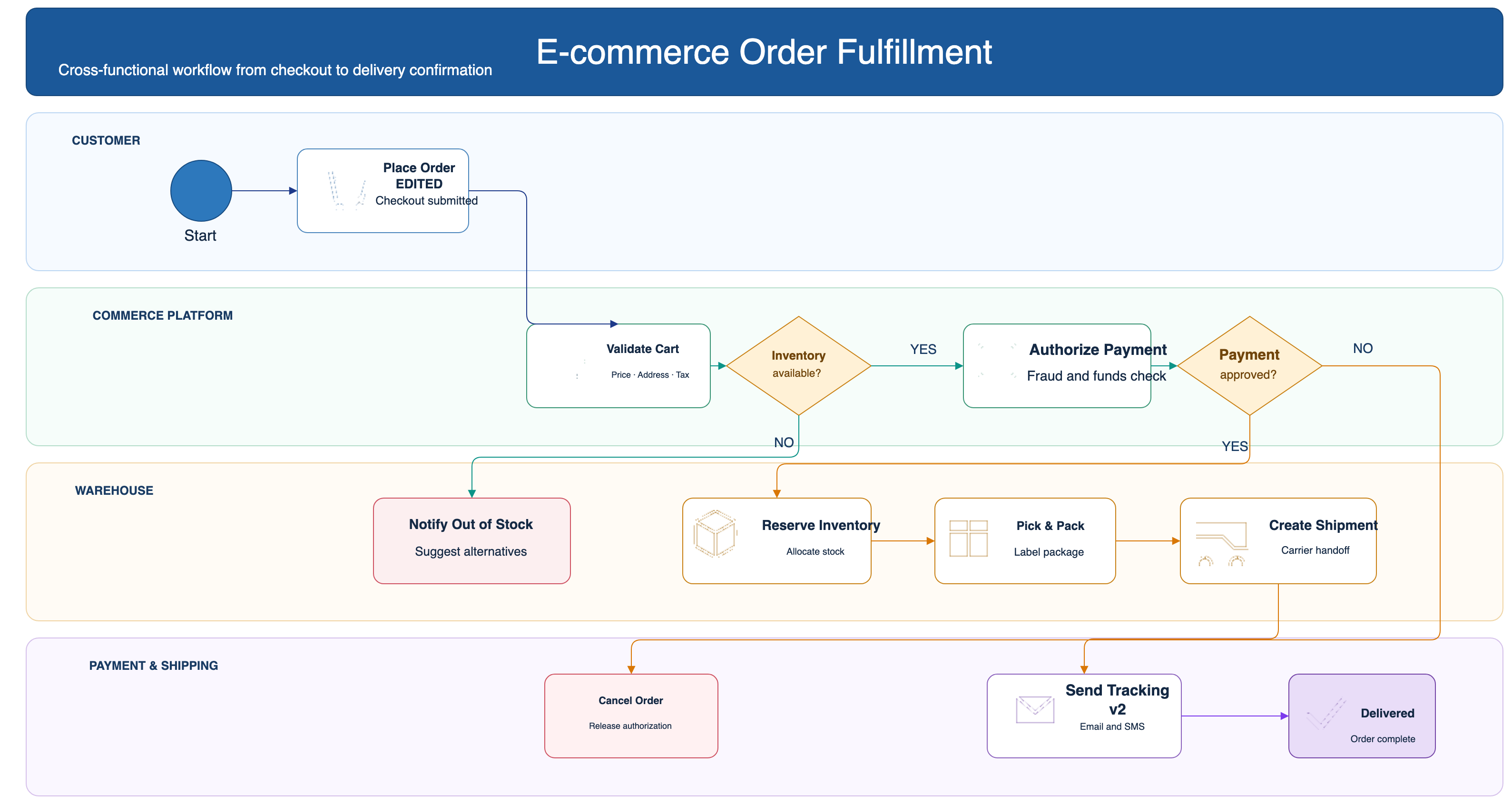
使い方
ステップ1
元ファイルをアップロード
PNG、JPG、WebP、PDFのページを選択。スクリーンショットや写真も使えます。
ステップ2
AIが図を描き直す
図形、コネクタ、ラベルを読み取り、それぞれ編集できるオブジェクトとして再構築します。
ステップ3
ダウンロードまたはオンライン編集
Visio、PowerPoint、draw.io、SVGをまとめて取得。内蔵エディターで最終調整もできます。
よくある質問
画像から編集可能なVisio図形を本当に作れますか?
作れます。一般的な「PNGからVSDX」変換は画像をVisioファイルに貼り付けるだけなので、図形を選択できません。LayerBackは図形、コネクタ、ラベルを認識してVisioのネイティブオブジェクトとして描き直すため、手作業で作った図と同じように編集できます。
PDFの図をVisioへ移す最短手順は?
PDFをアップロードして図があるページを選ぶだけです。ページを高解像度で読み取り、編集可能なVSDXとして再構築します。
複数ページから変換するページを選べますか?
はい。ページ一覧のプレビューから対象を選択できます。不要なページを先に削除する必要はありません。
PDF内の文字はVisioで編集できますか?
文字は輪郭画像ではなく通常のテキストとして復元されます。Visio上で内容、サイズ、色を変更できます。
PDFファイル自体もサーバーへ送信されますか?
PDFはブラウザ内でページ画像に変換され、選択したページ画像だけが処理対象になります。