PDF → draw.io 변환기
PDF를 그대로 올리고 다이어그램이 있는 페이지만 고르세요. 도형, 연결선, 글자를 편집할 수 있는 draw.io 파일로 다시 만듭니다.
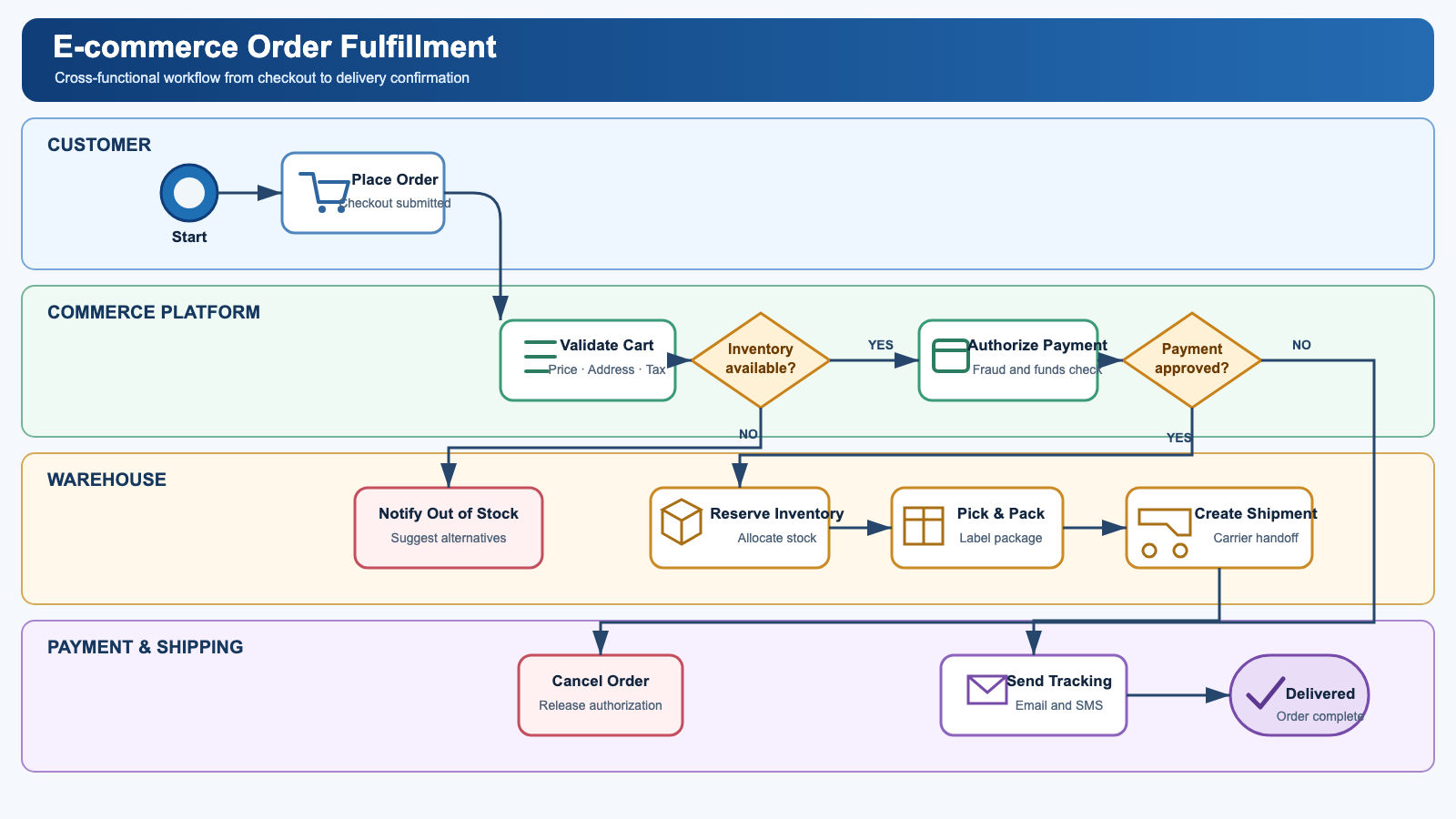
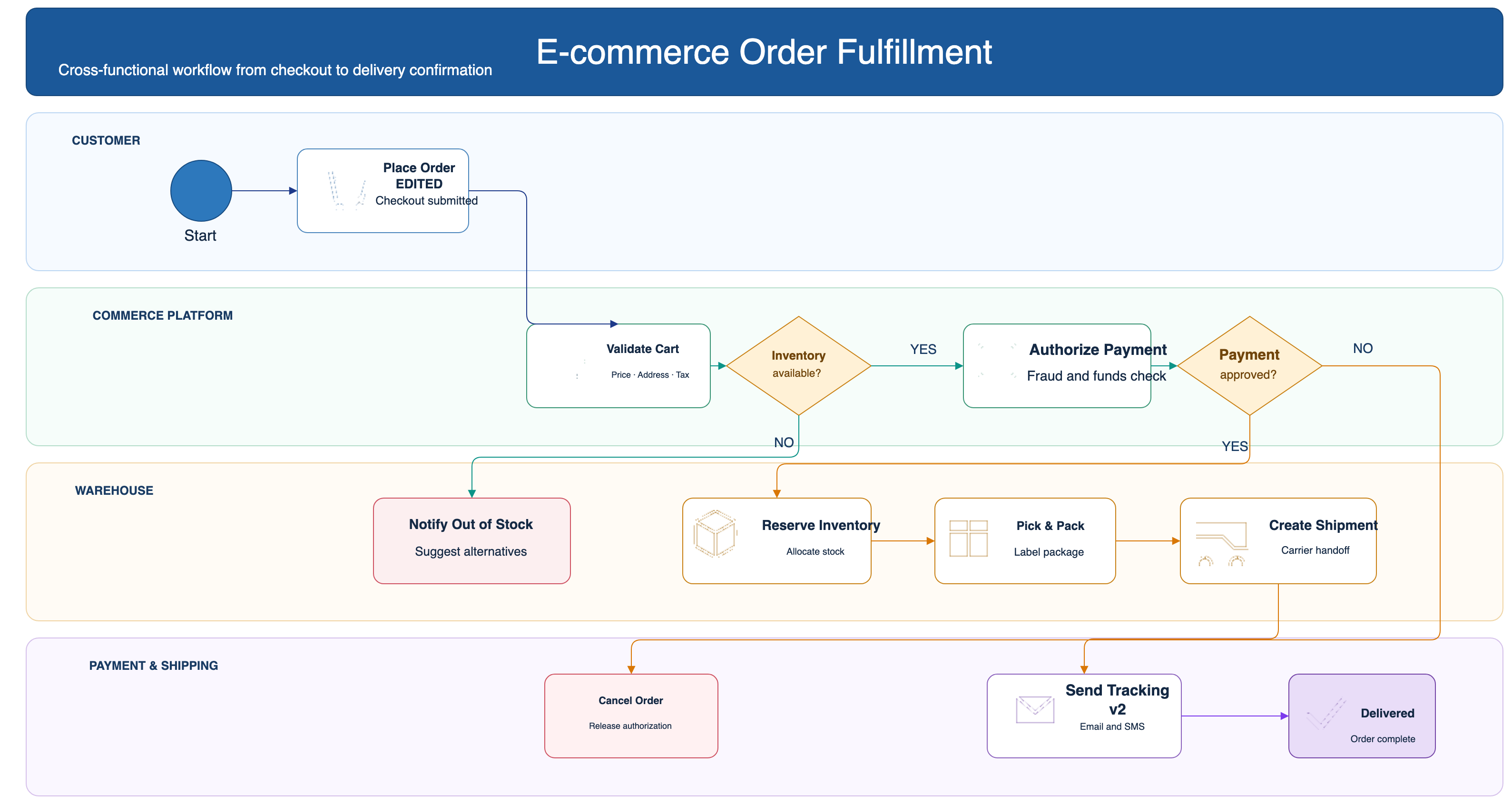
여러 페이지 PDF는 썸네일을 보며 변환할 페이지 선택draw.io에서 선택 가능한 도형·연결선·텍스트로 재구성PDF에서는 어려웠던 배치 변경과 레이블 수정까지 가능
다이어그램 이미지를 놓거나 클릭해서 선택하세요. 클립보드에서 붙여 넣어도 됩니다
PNGJPGWebPPDF≤ 20 MB
로그인 없이 변환, 미리보기 무료. 다운로드는 10크레딧
이미지를 파일에 넣는 대신 다이어그램 자체를 변환
사용 방법
1단계
원본 파일 업로드
PNG, JPG, WebP 또는 PDF 페이지를 선택하세요. 스크린샷과 사진도 사용할 수 있습니다.
2단계
AI가 다이어그램 재구성
도형, 연결선, 레이블을 읽고 각각 편집 가능한 실제 객체로 다시 만듭니다.
3단계
다운로드 또는 온라인 편집
Visio, PowerPoint, draw.io, SVG를 함께 받고 내장 편집기에서 마지막으로 다듬을 수 있습니다.
자주 묻는 질문
여러 페이지로 된 PDF도 변환할 수 있나요?
네. 업로드하면 페이지별 썸네일이 나타나며, 다이어그램이 있는 페이지만 골라 변환할 수 있습니다.
draw.io에서 도형을 하나씩 선택할 수 있나요?
가능합니다. PDF 페이지를 그림으로 넣는 대신 상자, 화살표, 레이블을 draw.io 편집 객체로 다시 만듭니다.
PDF 안의 글자도 수정할 수 있나요?
레이블을 일반 텍스트로 복원하므로 draw.io에서 문구, 글꼴, 색상을 직접 바꿀 수 있습니다.