이미지 → 편집 가능한 플로차트
플로차트 이미지의 처리 상자, 판단 노드, 화살표, 글자를 AI가 읽고 Visio·PowerPoint·draw.io에서 편집할 수 있게 다시 그립니다.
처리·판단·시작과 종료를 알맞은 플로차트 도형으로 복원예/아니요 분기를 포함한 화살표 방향과 연결 대상 유지Visio·PowerPoint·draw.io 어디서든 이어서 편집
다이어그램 이미지를 놓거나 클릭해서 선택하세요. 클립보드에서 붙여 넣어도 됩니다
PNGJPGWebPPDF≤ 20 MB
로그인 없이 변환, 미리보기 무료. 다운로드는 10크레딧
이미지를 파일에 넣는 대신 다이어그램 자체를 변환
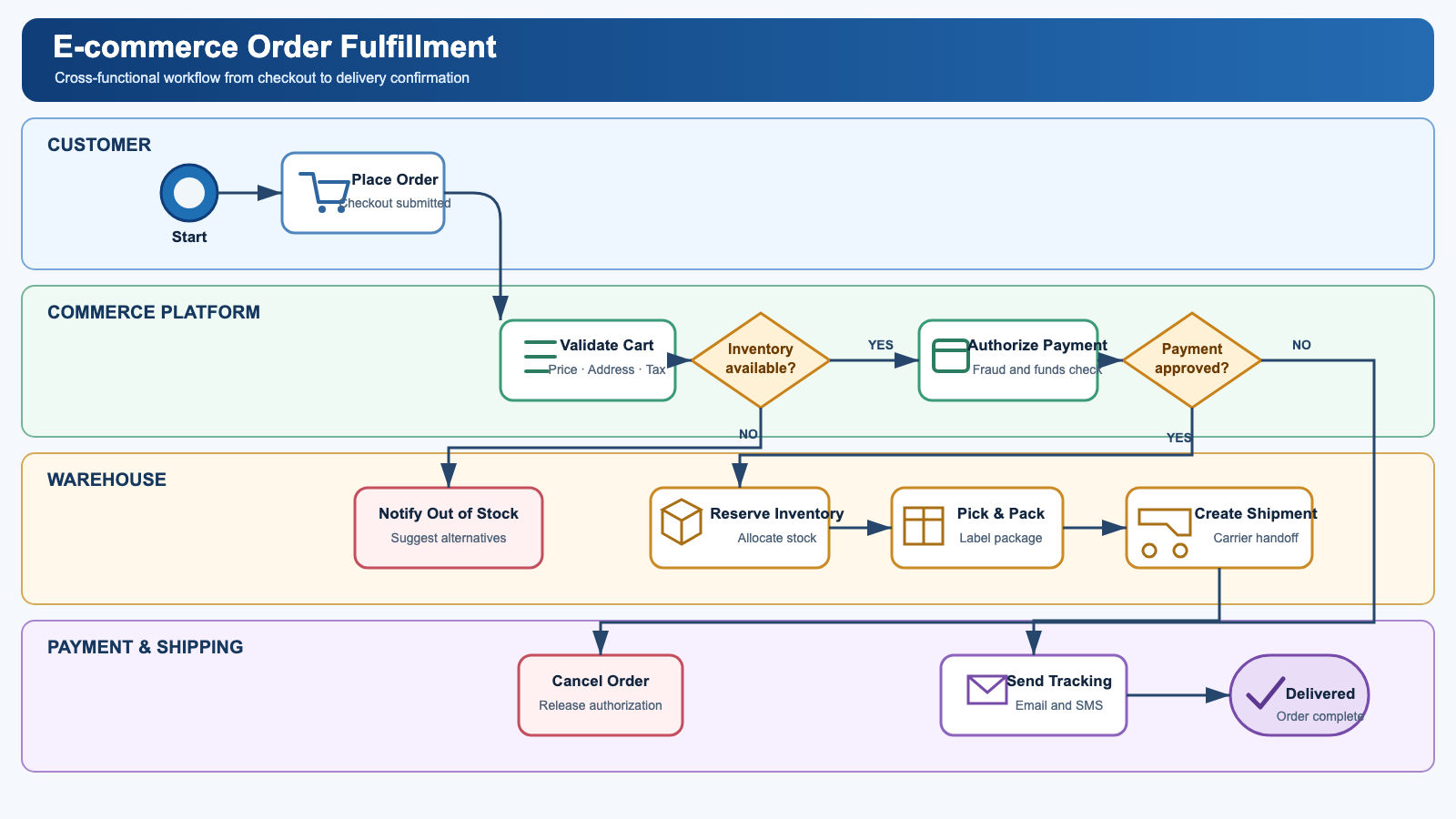
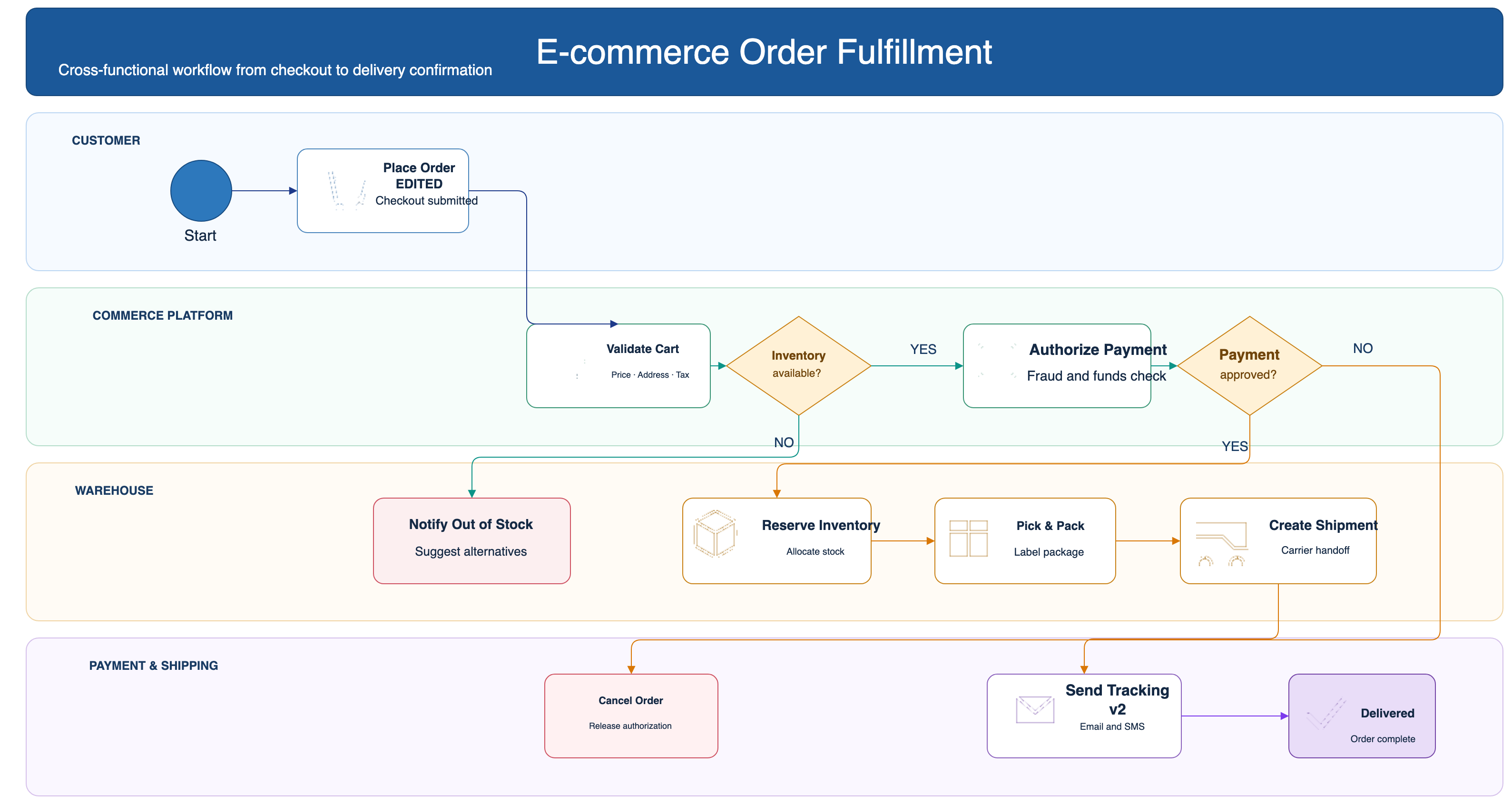
사용 방법
1단계
원본 파일 업로드
PNG, JPG, WebP 또는 PDF 페이지를 선택하세요. 스크린샷과 사진도 사용할 수 있습니다.
2단계
AI가 다이어그램 재구성
도형, 연결선, 레이블을 읽고 각각 편집 가능한 실제 객체로 다시 만듭니다.
3단계
다운로드 또는 온라인 편집
Visio, PowerPoint, draw.io, SVG를 함께 받고 내장 편집기에서 마지막으로 다듬을 수 있습니다.
자주 묻는 질문
이미지를 편집 가능한 Visio 도형으로 정말 바꿀 수 있나요?
가능합니다. 흔한 PNG→VSDX 변환기는 이미지를 Visio 파일 안에 넣기만 해서 도형을 선택할 수 없습니다. LayerBack은 도형, 연결선, 레이블을 인식한 뒤 Visio의 실제 객체로 다시 만들기 때문에 직접 그린 다이어그램처럼 수정할 수 있습니다.
이미지만 남은 플로차트를 편집 가능하게 만들려면?
이미지를 올리면 처리 상자, 판단 마름모, 화살표, 레이블을 인식해 각각 독립된 도형으로 다시 만듭니다.
예/아니요 같은 분기 레이블도 남나요?
네. 화살표 주변의 분기 문구도 일반 텍스트로 복원해 내용과 위치를 바꿀 수 있습니다.
상자를 옮겨도 화살표가 끊어지지 않나요?
커넥터가 도형의 연결점에 붙어 있어 상자를 옮기면 화살표도 함께 따라갑니다.