손그림 → Visio 변환기
종이에 그린 플로차트나 아이디어 스케치를 촬영해 올리세요. 삐뚤어진 선을 정돈하고 편집 가능한 Visio 도형과 연결선으로 바꿉니다.
비뚤어진 상자와 선을 반듯한 Visio 도형으로 정리손으로 그린 화살표를 도형에 붙는 커넥터로 연결종이 여백과 촬영 배경을 제외하고 다이어그램 구조만 복원
다이어그램 이미지를 놓거나 클릭해서 선택하세요. 클립보드에서 붙여 넣어도 됩니다
PNGJPGWebPPDF≤ 20 MB
로그인 없이 변환, 미리보기 무료. 다운로드는 10크레딧
이미지를 파일에 넣는 대신 다이어그램 자체를 변환
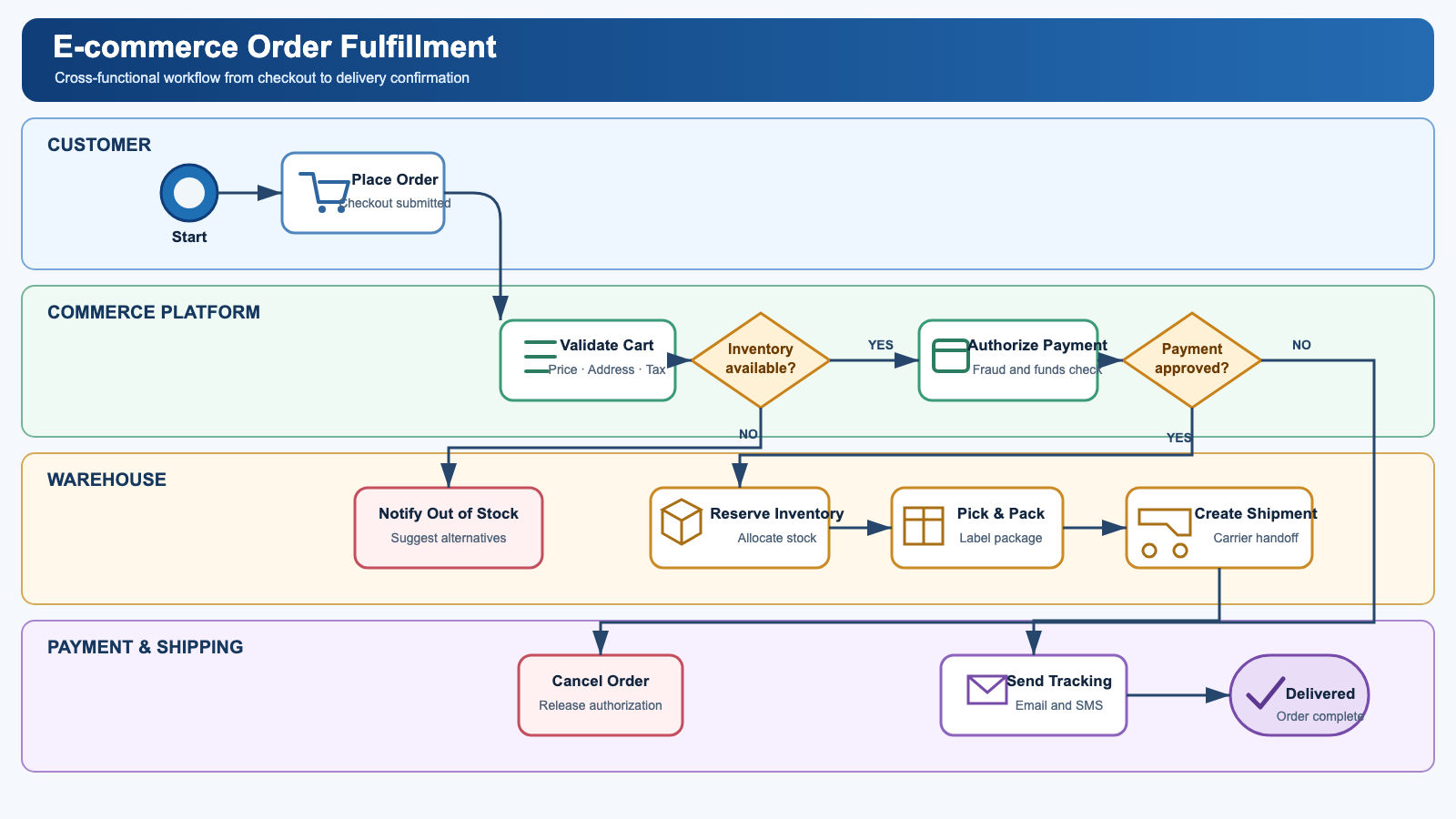
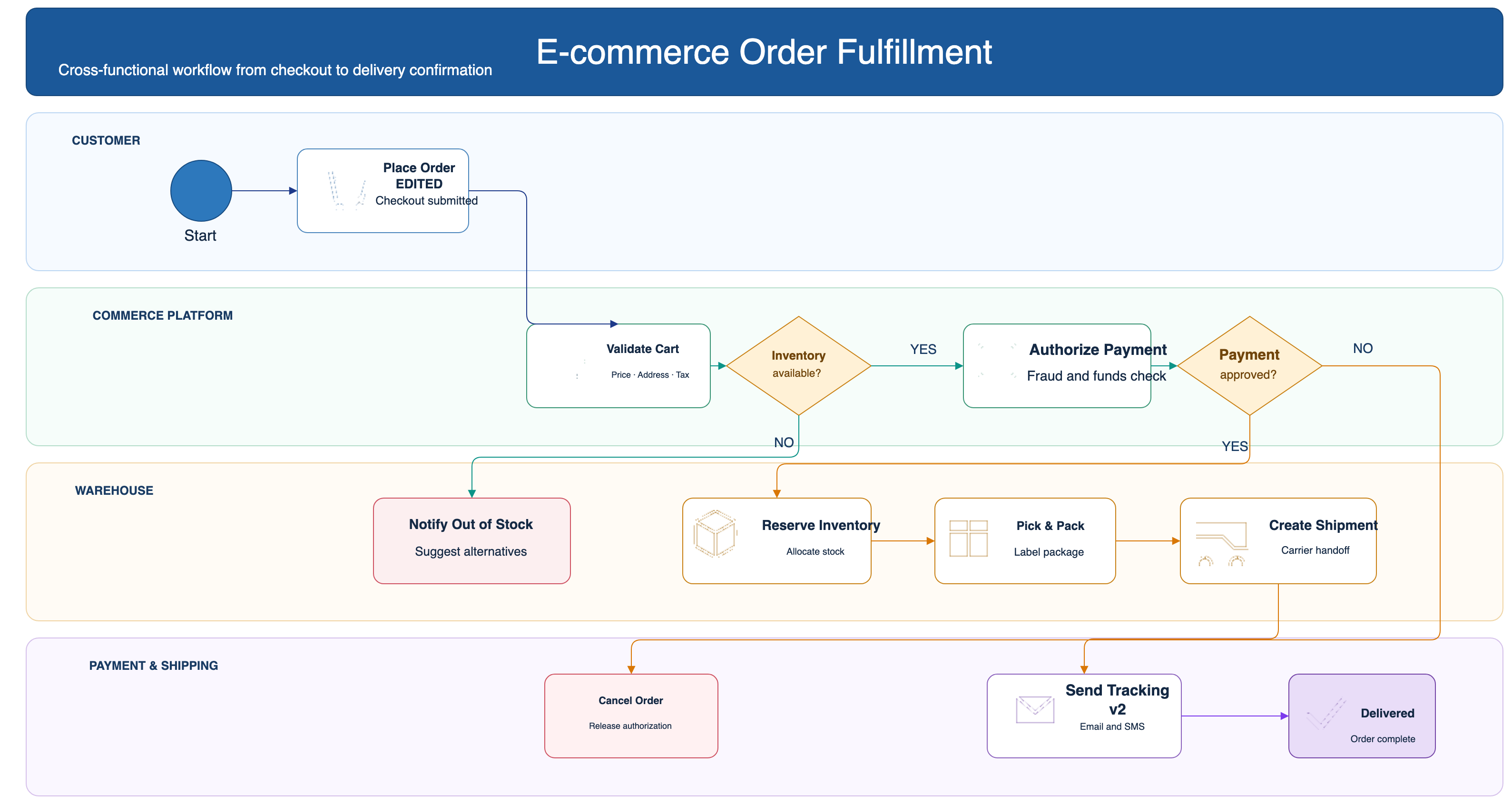
사용 방법
1단계
원본 파일 업로드
PNG, JPG, WebP 또는 PDF 페이지를 선택하세요. 스크린샷과 사진도 사용할 수 있습니다.
2단계
AI가 다이어그램 재구성
도형, 연결선, 레이블을 읽고 각각 편집 가능한 실제 객체로 다시 만듭니다.
3단계
다운로드 또는 온라인 편집
Visio, PowerPoint, draw.io, SVG를 함께 받고 내장 편집기에서 마지막으로 다듬을 수 있습니다.
자주 묻는 질문
이미지를 편집 가능한 Visio 도형으로 정말 바꿀 수 있나요?
가능합니다. 흔한 PNG→VSDX 변환기는 이미지를 Visio 파일 안에 넣기만 해서 도형을 선택할 수 없습니다. LayerBack은 도형, 연결선, 레이블을 인식한 뒤 Visio의 실제 객체로 다시 만들기 때문에 직접 그린 다이어그램처럼 수정할 수 있습니다.
노트를 휴대폰으로 찍은 사진도 괜찮나요?
네. 다이어그램 전체가 들어오고 글자와 선의 경계가 보이는 밝은 사진이면 됩니다. 가능한 한 정면에서 촬영해 주세요.
손으로 그린 삐뚤어진 선도 그대로 남나요?
기본 도형과 화살표는 반듯한 Visio 도형과 커넥터로 정리합니다. 아이디어 스케치를 정식 도면으로 다듬을 때 유용합니다.
손글씨도 편집할 수 있는 텍스트가 되나요?
읽힌 레이블은 일반 텍스트가 됩니다. 흘려 쓴 글씨나 흐린 부분은 변환 후 편집기에서 확인하고 바로잡을 수 있습니다.